

在OpenCV图像处理中,图像融合是最基础且常用的技术之一,广泛应用于特效制作、图像拼接、水印添加等场景。本文将聚焦核心函数
addWeighted
一、图像线性融合的核心原理
图像线性融合本质是通过权重分配,将两张图像按比例叠加,生成新的混合图像。其数学公式如下:
dst = src1 × alpha + src2 × beta + gamma
dst
src1
src2
alpha
src1
src1
beta
src2
src2
gamma
关键原则:为保证融合后图像亮度正常,通常设置
alpha + beta = 1
二、核心函数addWeighted语法详解
addWeighted
1. 函数原型
void cv::addWeighted(
    InputArray src1,        // 第一张源图像
    double alpha,           // 第一张图像的权重
    InputArray src2,        // 第二张源图像
    double beta,            // 第二张图像的权重
    double gamma,           // 亮度调节因子
    OutputArray dst,        // 融合后的目标图像
    int dtype = -1          // 目标图像数据类型(默认-1,与src1一致)
);
2. 参数详细说明
| 参数名 | 类型 | 说明 |
|---|---|---|
|
InputArray | 输入图像1,支持 |
|
double | 图像1的权重系数,范围通常为[0,1],控制图像1在融合结果中的清晰度 |
|
InputArray | 输入图像2,要求与 |
|
double | 图像2的权重系数,范围通常为[0,1],与 |
|
double | 叠加后的亮度偏移量,可正可负(正值提亮,负值变暗),默认0.0 |
|
OutputArray | 输出的融合图像,无需提前初始化,函数会自动分配内存 |
|
int | 目标图像的数据类型(如CV_8UC3),默认-1表示与 |
3. 注意事项
图像匹配要求:
src1
src2
alpha + beta > 1
gamma=10~50
gamma=-10~-30
三、完整实现代码(可直接运行)
以下代码基于Visual Studio + OpenCV环境编写,实现了「用户输入权重→读取两张图像→线性融合→显示结果」的完整流程:
#include <opencv2/opencv.hpp>
#include <iostream>

// 引入OpenCV和标准库命名空间,简化代码
using namespace cv;
using namespace std;

int main(void)
{
    double alpha, beta;     // 两张图像的权重
    double input;           // 存储用户输入的alpha值
    Mat src1, src2, dst;    // 源图像1、源图像2、目标融合图像

    // 交互:让用户输入alpha值(0~1之间)
    cout << "==================== 简易图像线性融合工具 ====================" << endl;
    cout << "融合公式:dst = src1 × alpha + src2 × (1 - alpha) + 0.0" << endl;
    cout << "------------------------------------------------------------" << endl;
    cout << "请输入src1的权重(0~1之间,如0.3表示src1占30%,src2占70%):";
    cin >> input;

    // 输入验证:确保alpha在有效范围
    if (input >= 0 && input <= 1)
    {
        alpha = input;
        beta = 1.0 - alpha;  // 自动计算src2的权重,保证总和为1
    }
    else
    {
        cout << "输入错误!alpha值必须在0~1之间,请重新运行程序。" << endl;
        return -1;
    }

    // 读取两张待融合的图像(注意路径格式:双反斜杠或单斜杠/)
    src1 = imread("C:imagesLinuxLogo.jpg");  // 替换为你的图像路径
    src2 = imread("C:imagesWindowsLogo.jpg");// 替换为你的图像路径

    // 检查图像1是否读取成功
    if (src1.empty())
    {
        cout << "错误:无法读取src1图像!请检查路径是否正确。" << endl;
        return -1;
    }
    // 检查图像2是否读取成功
    if (src2.empty())
    {
        cout << "错误:无法读取src2图像!请检查路径是否正确。" << endl;
        return -1;
    }

    // 关键检查:确保两张图像尺寸和类型一致
    if (src1.size() != src2.size() || src1.type() != src2.type())
    {
        cout << "错误:两张图像的尺寸(宽高)或像素类型不一致,无法融合!" << endl;
        return -1;
    }

    // 核心操作:调用addWeighted实现线性融合
    addWeighted(
        src1,    // 源图像1
        alpha,   // 图像1的权重
        src2,    // 源图像2
        beta,    // 图像2的权重
        0.0,     // gamma亮度因子(默认0.0)
        dst      // 输出的融合图像
    );

    // 创建显示窗口(WINDOW_AUTOSIZE:窗口大小自适应图像)
    namedWindow("图像线性融合结果", WINDOW_AUTOSIZE);
    imshow("图像线性融合结果", dst);  // 显示融合后的图像

    // 等待按键输入(0表示无限等待,按任意键关闭窗口)
    waitKey(0);
    destroyAllWindows();  // 释放窗口资源,避免内存泄漏

    return 0;
}

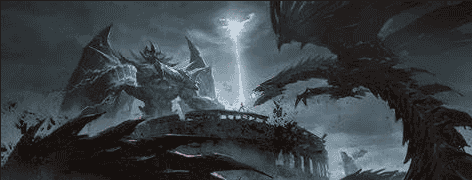
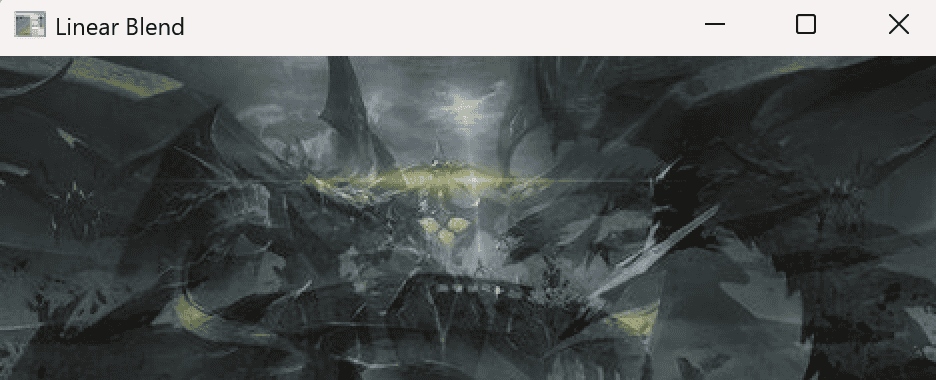
四、代码使用说明
1. 环境配置前提
已安装Visual Studio(2019/2022均可)已配置OpenCV环境(包含目录、库目录、附加依赖项)两张待融合的图像(建议尺寸相同,如500×500像素,格式为JPG/PNG)
2. 快速上手步骤
准备两张图像,放入
C:images
3. 常见问题排查
图像读取失败:检查路径是否正确(如
C:images
addWeighted
五、扩展应用场景
掌握
addWeighted
水印添加:将水印图像(src2)设置较低权重(如beta=0.2),叠加到原图(src1)上,实现半透明水印。图像过渡动画:循环改变alpha值(从0→1或1→0),生成两张图像的平滑过渡视频。图像增强:将同一场景的曝光正常图与提亮图融合,改善暗部细节。
总结
本文详细介绍了OpenCV中
addWeighted
融合的关键是
src1
src2
alpha + beta = 1
gamma












暂无评论内容