

如果我们要进行深度学习,CUDA 是一个必不可少的工具,那么在 Ubuntu 系统中应该如何安装 CUDA 呢?
安装好 Ubuntu 系统之后,默认是没有安装显卡驱动的,因此我们需要手动安装显卡驱动
1. 查看自己的显卡情况,确定自己的显卡是可以被检测到的
在命令行输入 lspci,即可看到自己的显卡情况
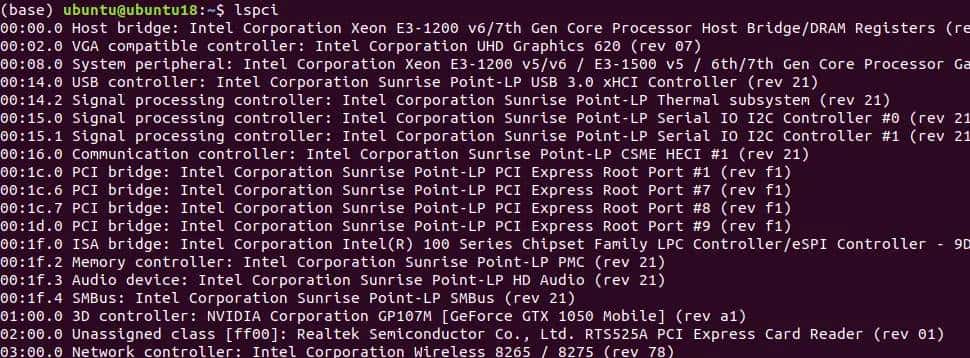
可以看到我的显卡是 GTX 1050 的,由于没有安装显卡驱动,输入 nvidia-smi 命令是无效的
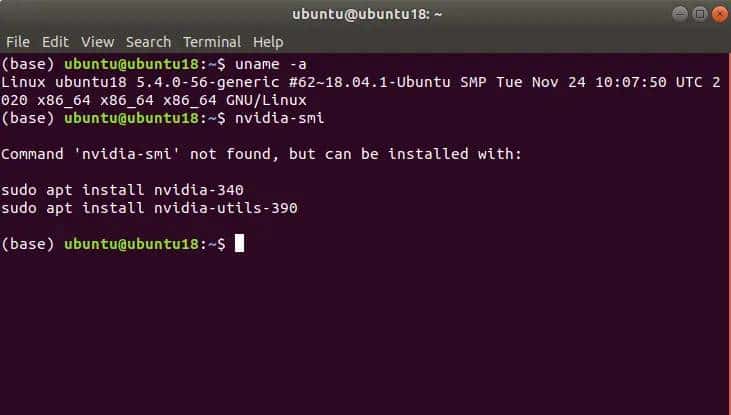
此时可以安装显卡驱动,打开 “软件和更新”,如下图所示
注意:在安装之前,必定要先禁用 security boot 模式,不然可能会报错!
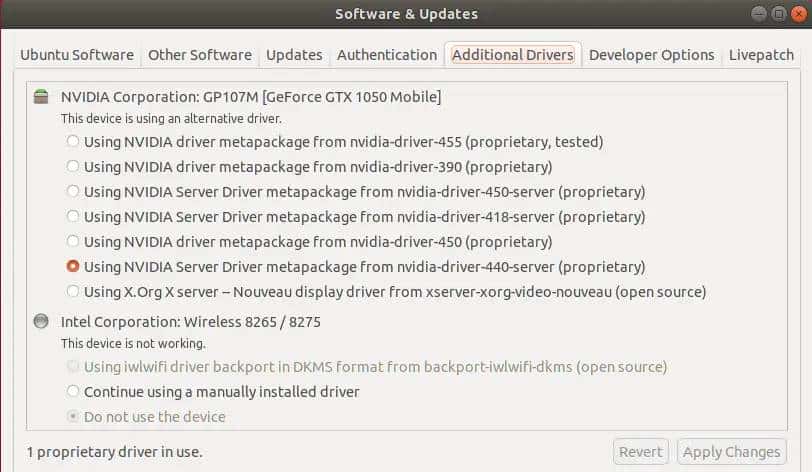
根据本人的经验,系统安装的 NVIDIA 显卡驱动最好要高于 CUDA 自带的显卡驱动,不然很有可能会导致CUDA 安装成功之后,各种深度学习的加速库找不到之类的错误。那么,CUDA 10.1 自带的显卡驱动的版本一般都是 418 点几,为了保险起见,我们这里选择安装 440 版本的显卡
Ubuntu 系统默认选择的是 Nouveau 的驱动,如果我们想要安装 CUDA 10.1 应该选择 418 的 NVIDIA 的显卡驱动,然后点击 Apply Changes 即可安装!
安装驱动之后,要先重启电脑 reboot,然后打开一个新的终端,键入命令:nvidia-smi,如果出现如下所示的信息,则表明安装成功!
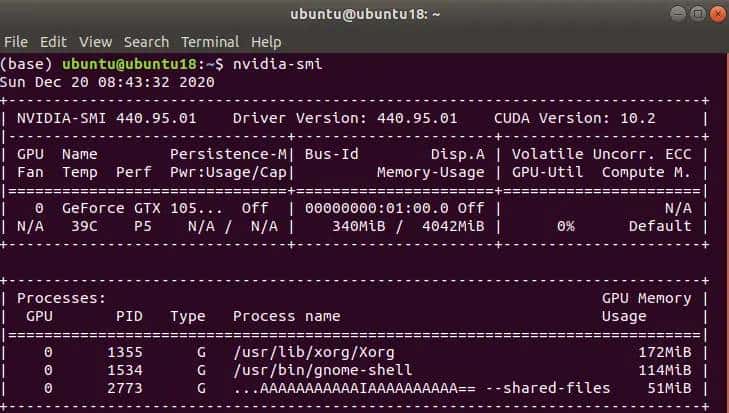
可以看到驱动的版本号为 440.95.01,对应的 CUDA 版本为 10.2,当然 10.2 以下的也是可以安装的
2. 下载 CUDA 和 cudnn (深度学习的加速库)
第一,我们得从 NVIDIA 的官网来下载 CUDA,打开百度搜索 CUDA 10.1,这里根据个人的需要选择 CUDA 的版本

点击第一个即可
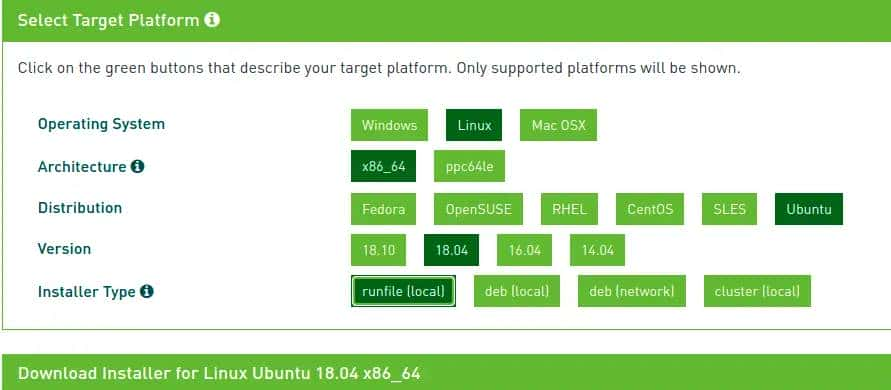
选择 Ubuntu 版本的 64 位的 runfile(local) 文件即可
然后下载 cudnn,百度搜索 cudnn 即可去官网下载
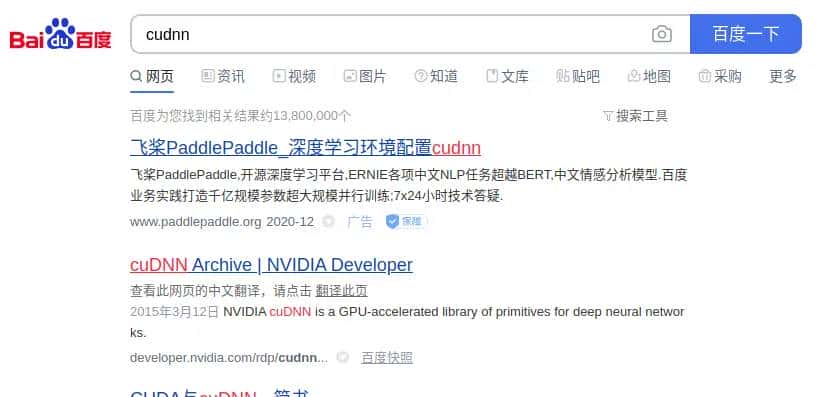
点击第二个进入官网,选择版本为 7.5.1 的,这里根据自己的需要来选择对应的版本
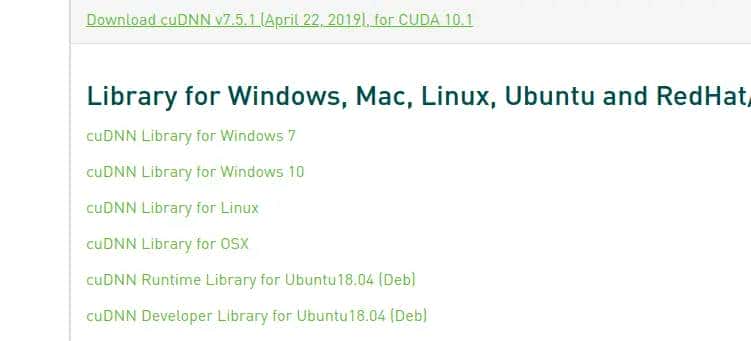
3. 安装 CUDA
一般情况下,需要安装 NVIDIA 的显卡驱动,但是 CUDA 是自带 NVIDIA 的显卡驱动的,所以暂时不需要安装 NVIDIA 的显卡驱动(如果安装失败了,再思考重新安装 NVIDIA 的显卡驱动)。另外,NVIDIA 的官网提供了安装 CUDA 的命令的,如下图所示:
此外,在安装 CUDA 之前需要禁用 security boot,如何禁用可以百度教程,不然可能会导致驱动安装失败等问题!
另外需要做的一件事情就是禁用 nouveau 的驱动,第一使用命令:lsmod | grep nouveau 查看 nouveau 是否被禁用,如果什么显示都没有,则说明被禁用。如果 nouveau 并没有被禁用,可以参考这篇文章:https://blog.csdn.net/yinwangde/article/details/89439648
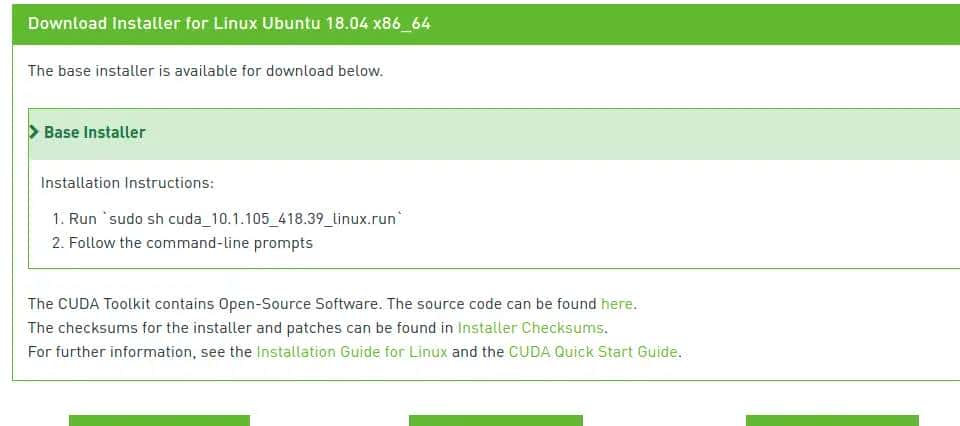
第一执行官网提供的命令
sudo sh cuda_10.1.105_418.39_linux.run
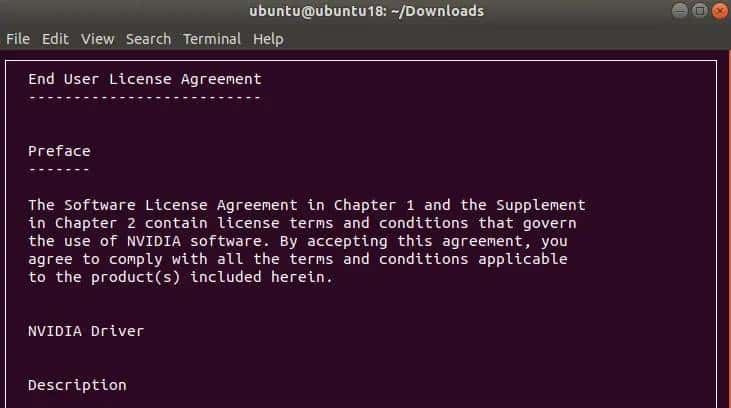
根据提示输入 accept
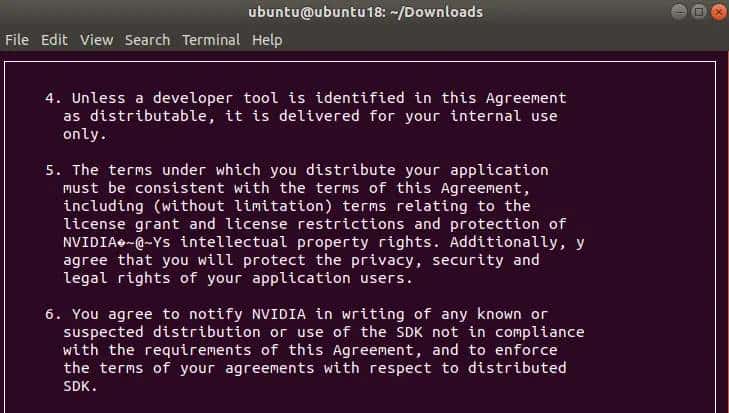
然后会出现如下所示的画面
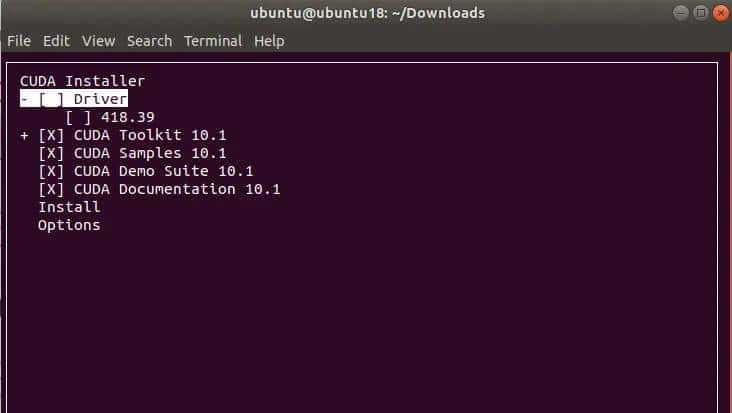
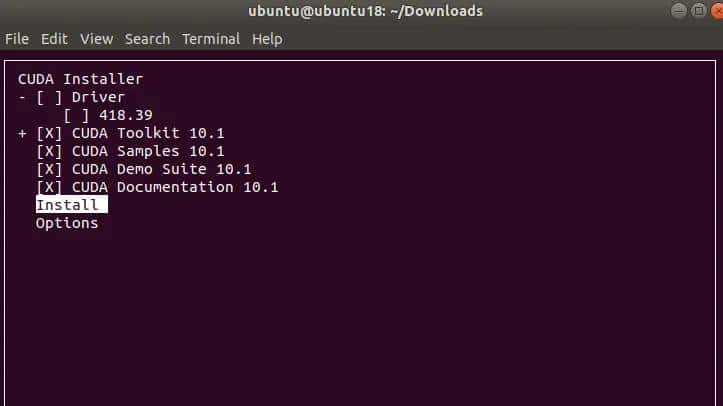
CUDA 是自带 NVIDIA 的显卡驱动的,如果其版本大于或者等于系统安装的显卡驱动版本,那么可以选择安装 CUDA 自带的显卡驱动,也可以选择不安装。但是如果 CUDA 自带的显卡驱动版本小于系统安装的显卡驱动版本,那么这一步必定不能选择安装该驱动,可以按空格去掉安装显卡驱动的选项,然后选择 install
4. 配置环境变量
一般系统安装的软件默认存储在 /usr/local 目录下,我们也可以使用命令来进行查看
查看的命令一般为:which cuda 或者 whereis cuda,如果不确定可以都试一下

的确 在该目录下,我们可以切换到该目录下查看
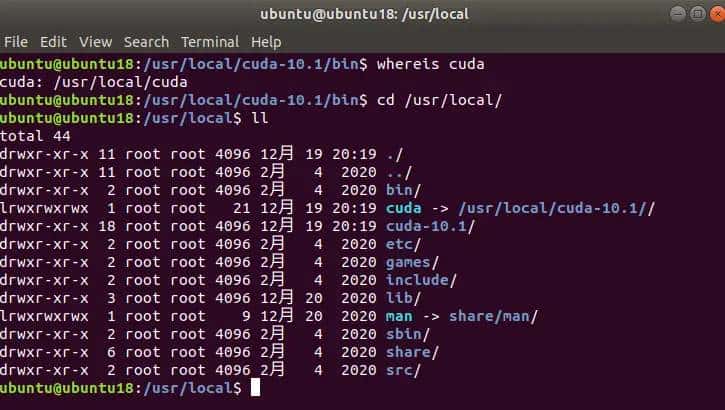
我们进入到 cuda-10.1 的 bin 目录下,并复制该路径,进行环境变量的配置
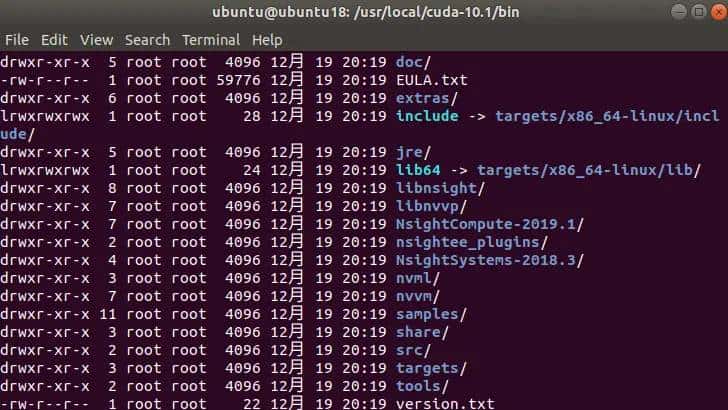
在命令行输入 sudo gedit ~/.bashrc,在打开的文件末尾输入 export PATH=/usr/local/cuda-10.1/bin:$PATH
保存之后,更新环境变量 source ~/.bashrc
然后测试配置环境变量是否成功,输入命令 nvcc -V
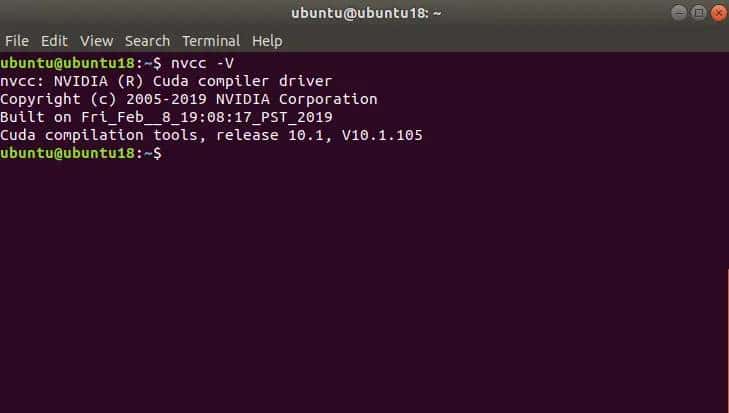
如上图所示,说明环境变量配置成功!
5. 配置 cudnn
下载好的 cudnn 文件如下图所示
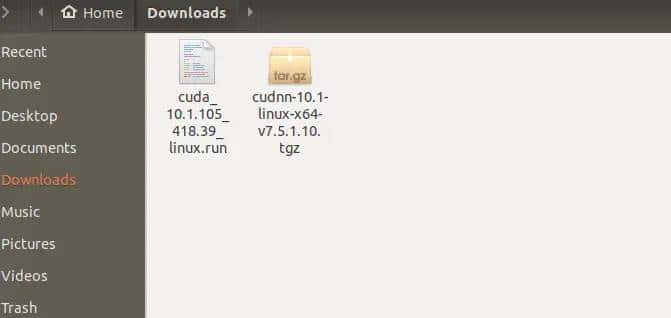
第一解压该文件,解压的命令为 tar -zxvf cudnn-10.1-linux-x64-v7.5.1.10.tgz
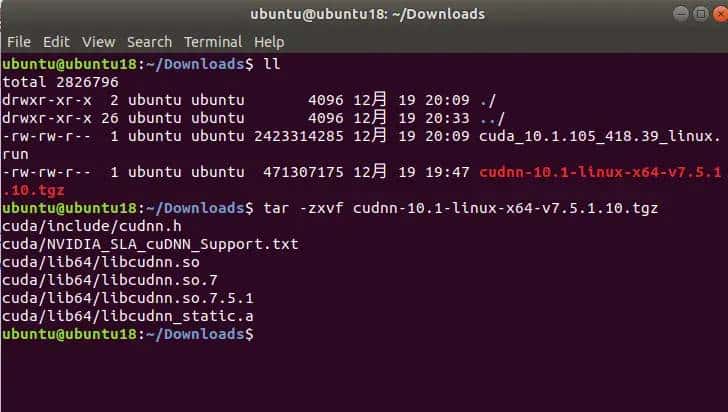
解压后得到的 CUDA 文件夹如下图所示
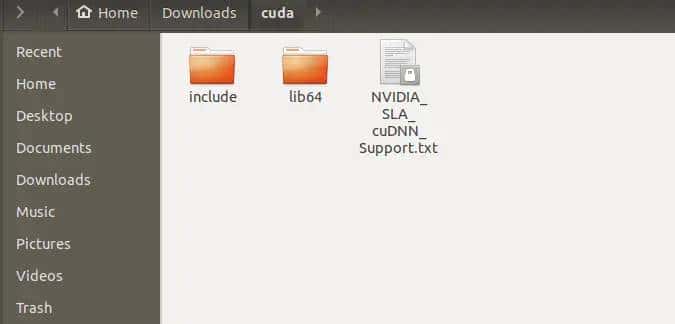
将 cuda/include/cudnn.h 文件复制到 /usr/local/cuda/include 文件下
将 cuda/lib64/ 下所有文件复制到 /usr/local/cuda/lib64 文件夹
复制的命令为:sudo cp * /usr/local/cuda/lib64 (* 表明所有的文件)
最后一步,为上述文件读取和可执行权限
sudo chmod 755 /usr/local/cuda/include/cudnn.h
sudo chmod 755 /usr/local/cuda/lib64/libcudnn*
到这里,CUDA 和 cudnn 已安装完毕!
6. 为了保险起见,我们需要测试以下 gpu 是否可用
我们先安装 gpu 版本的 TensorFlow,版本可以选择 2.0 以上的
第一打开终端,输入 ipython
导入 TensorFlow 的库

这里出现错误,是由于 没有安装 TensorRT,但是不影响 tensorflow 的使用
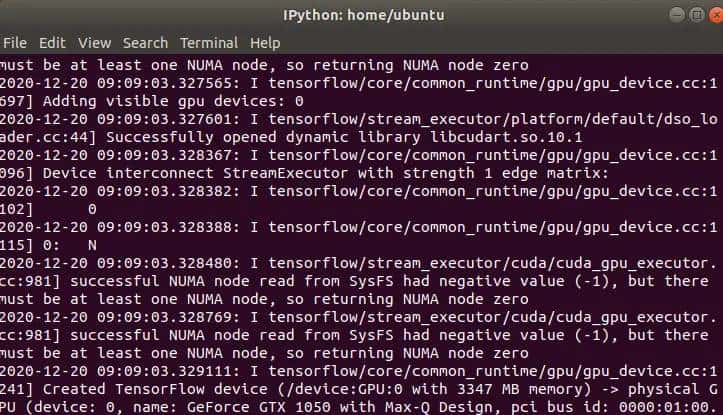
测试 gpu 是否可用:tf.test.is_gpu_available(),如果出现 true,则表明 gpu 可用















暂无评论内容