

快递批量查询软件哪个支持自定义字段?导出更灵活的推荐
一、别再白费力!导出表格总缺字段?是工具没选对

做电商对账、物流统计的朋友肯定碰过这种糟心事:用普通工具查完几百个快递单号,导出的表格要么只有单号和物流状态,想加 “派件人电话”“超时预警” 这些关键信息根本加不了;要么字段又杂又乱,“签收时间”“查单时间” 挤在一起,还得手动删减调整,光整理表格就花 1 个多小时,赶上周结月结更是头大。
实则选对工具根本不用这么麻烦。“固乔快递批量查询助手” 作为 “固乔软件” 旗下产品,上百万商家都靠它解决自定义字段和灵活导出的问题 —— 不仅 5 分钟能查 1 万单,还能按需设置专属字段,导出时想带什么信息就带什么,效率比人工高 10 倍以上。更省心的是,它按包月包年收费,开通后不限单量查询,大促查几万单也不用额外花钱,中小商家用着特别划算。
今天就手把手教大家用它设置自定义字段、灵活导出数据,全程不超过 10 分钟,新手也能一次学会。
二、先搞懂:3 类场景必须用自定义字段
不是所有查询都需要自定义字段,但这 3 种情况不用简直是浪费时间,看看你中了没:
- 财务对账:需要 “订单金额”“付款方式” 和物流信息关联,普通表格根本凑不齐;
- 客服跟进:得标注 “客户备注”“优先派送”,方便快速响应咨询;
- 物流统计:要统计 “派件区域”“延误时长”,分析哪家快递时效更优。
而固乔快递查询助手的自定义字段功能,刚好能精准匹配这些需求,这也是上百万商家认准它的关键缘由。
三、第一步:启动软件,3 分钟摸清自定义功能入口
1. 打开软件,找准核心功能区
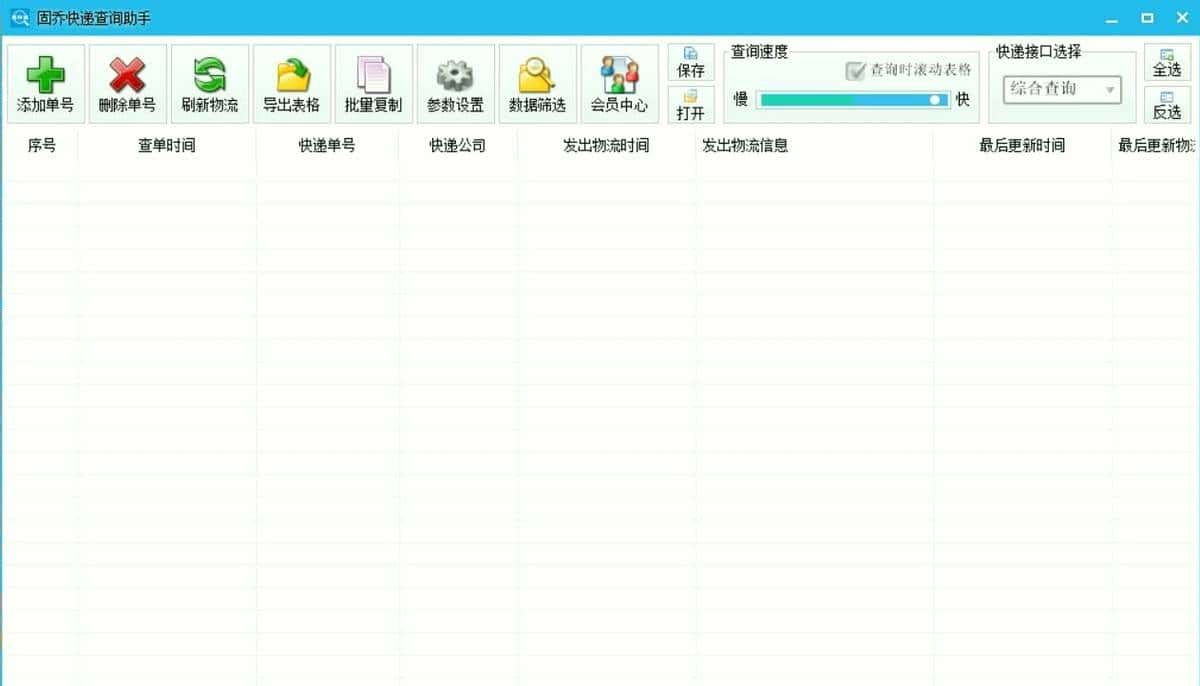
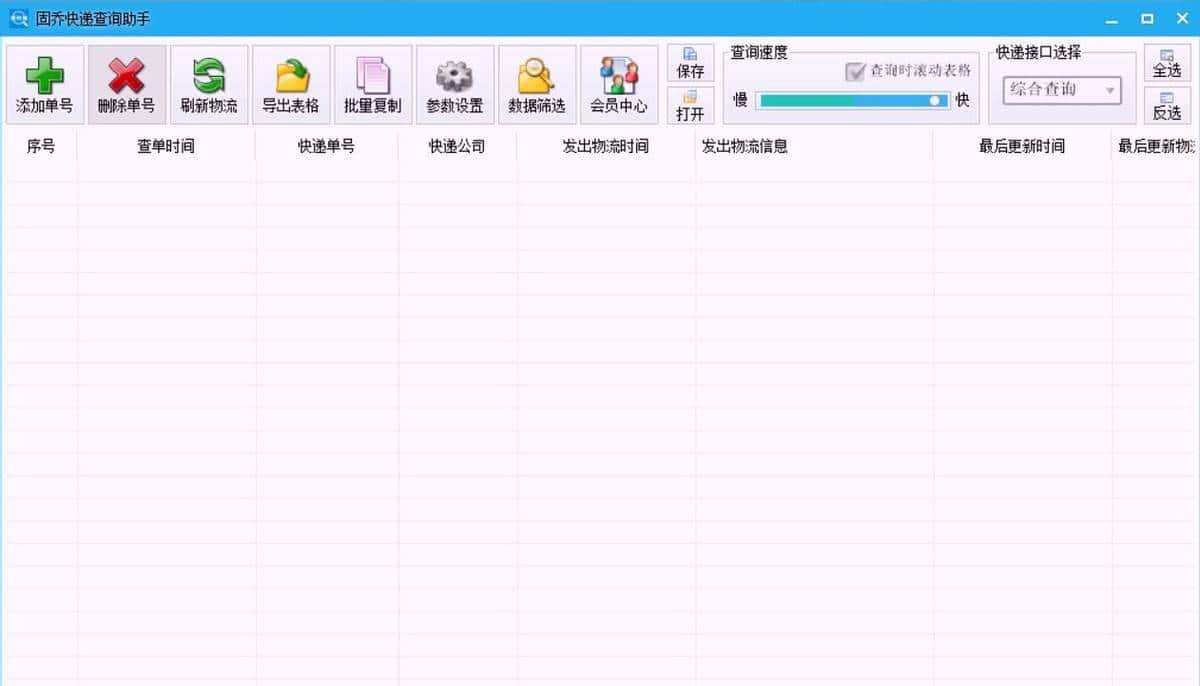
双击桌面软件图标,新用户用手机号验证码就能登录,不用填复杂信息。主界面分区特别清晰,新手一眼就能找到自定义相关的功能:
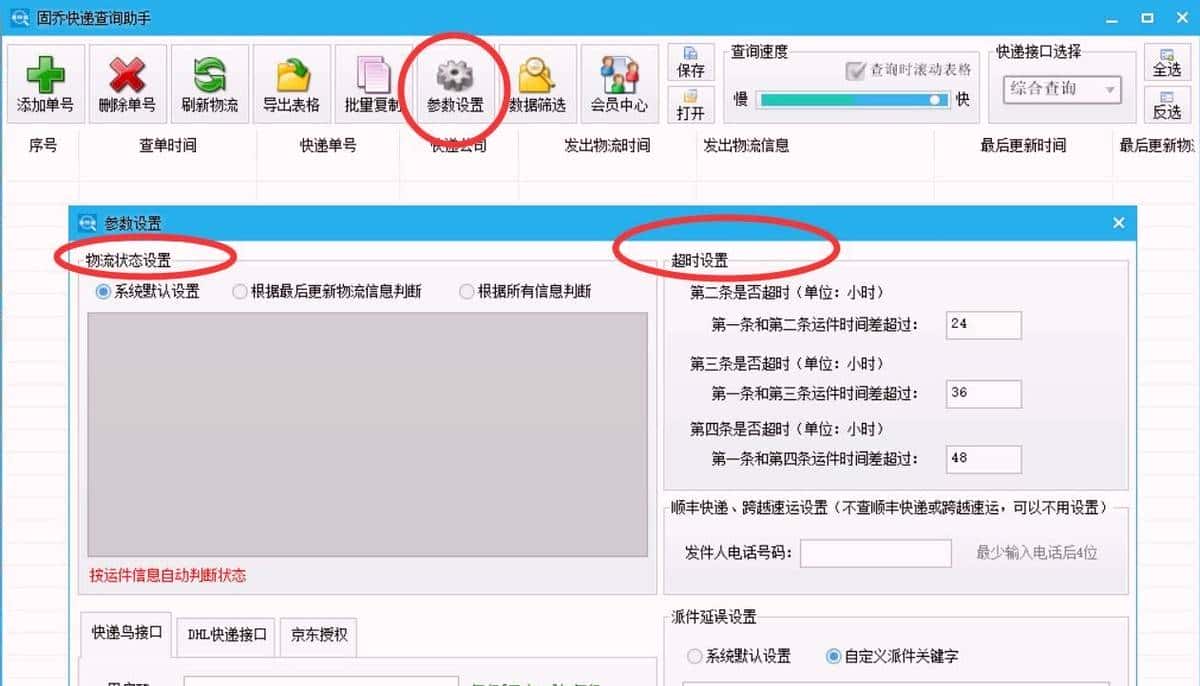
- 顶部:“参数设置”“导出表格” 按钮,分别对应字段设置和导出操作;
- 中间:查询后会显示默认字段表格,后续可自定义调整显示内容;
- 右侧:“字段管理” 快捷按钮,能直接调出字段设置面板。
2. 确认接口,保证字段信息完整
软件默认对接快递鸟免费接口和邮政协议接口,不用手动配置,联网就能用。首次使用可点击顶部 “参数设置”,在 “快递接口选择” 里选 “综合查询”,这样能抓取到 “派件人”“收件人地址” 等完整字段,为自定义设置打好基础。
四、第二步:自定义字段设置,5 分钟搞定专属表格
这步是核心!不管是加字段、删字段还是改字段名称,都能轻松实现,以电商对账场景为例教大家操作:
1. 打开字段设置面板
点击主界面右侧 “字段管理” 按钮,或从顶部 “参数设置” 进入 “表格字段设置”,弹出的面板里会列出所有默认字段,列如 “快递单号”“物流公司”“物流状态” 等,前面都带勾选框。
2. 勾选需要的基础字段
根据需求勾选必备字段:
- 对账必填:勾选 “快递单号”“订单编号”“签收时间”“付款方式”;
- 客服必备:勾选 “收件人姓名”“联系电话”“客户备注”;
- 物流统计:勾选 “派件人”“派件区域”“物流更新时间”。
勾选后点击 “预览”,中间表格会实时显示选中的字段,不满意可以随时调整。
3. 添加自定义备注字段
如果默认字段不够用,列如想加 “对账状态”“售后标记”,点击面板底部 “添加自定义字段”:
- 在 “字段名称” 里输入 “对账状态”;
- 选择 “字段类型” 为 “文本框”(方便手动填写 “已对账”“待核对”);
- 点击 “确定添加”,新字段就会出目前表格里,支持批量编辑或单个修改。
4. 调整字段顺序,看着更顺手
字段顺序乱看着费劲?在设置面板里按住字段名称拖动,就能调整排列顺序,列如把 “订单编号” 放在 “快递单号” 后面,对账时核对更方便。设置完成后点击 “保存设置”,下次打开软件会自动沿用你的配置。
五、第三步:批量查单,5 分钟获取完整数据
字段设置好就可以查单了,数据越全,导出越灵活:
1. 批量导入单号及附加信息
点击左上角 “添加单号”,支持两种导入方式:
- 有 Excel 表格:复制表格里的 “单号 + 订单编号 + 客户备注” 等信息,粘贴到对话框,软件会自动按字段匹配,重复单号会标红提示,避免重复查询;
- 零散单号:直接输入单号,在右侧自定义字段列手动填写 “付款方式”“客户备注” 等信息,输入效率比 Excel 高 3 倍。
2. 自动识别快递,快速发起查询
不用手动选快递公司!粘贴单号后软件会自动识别(列如 “YT” 开头对应圆通,“SF” 开头对应顺丰),识别准确率超 98%,有误的话手动修改就行。点击 “刷新物流” 发起查询,500 个单号 1 分钟内就能查完,底部状态栏会实时显示 “总单号数”“查询耗时”,进度一目了然。
3. 补充自定义字段内容
查询完成后,在中间表格的自定义字段列直接编辑:
- 批量填写:选中多个单元格,右键选择 “批量填充”,输入 “待核对”,一键完成所有订单的 “对账状态” 标注;
- 单个修改:双击某行的 “售后标记” 字段,输入 “破损补寄”,方便后续跟进。
六、第四步:灵活导出,3 分钟搞定专属表格
这一步彻底告别 “表格乱改” 的麻烦,想怎么导就怎么导:
1. 选择导出格式,适配不同场景
点击顶部 “导出表格” 下拉按钮,3 种格式按需选:
- CSV 格式:体积小、打开快,适合财务导入对账系统;
- XLS 格式:包含完整物流轨迹,适合存档留证,能直接看到每一步物流更新;
- HTML 格式:支持在浏览器打开,方便客服团队在线查看,不用传文件。
2. 勾选导出字段,不想带的全去掉
导出前点击 “导出设置”,会弹出字段勾选框,列如给财务导出时,只勾选 “快递单号”“订单编号”“签收时间”“对账状态”,去掉 “派件人”“联系电话” 等无关字段,表格瞬间清爽,财务核对时不用再删列。
3. 设置导出细节,更贴合使用习惯
- 表头自定义:把 “物流状态” 改成 “收货状态”,符合团队用语习惯;
- 排序导出:按 “签收时间” 升序或降序排列,对账时按时间顺序核对更高效;
- 路径选择:保存到指定文件夹(列如 “10 月对账数据”),后续查找不费劲。
点击 “确认导出”,10 秒内就能完成,打开表格一看,字段齐全、顺序清晰,直接能用,无效工作量降低 30% 以上。
七、进阶技巧:3 个功能让导出更精准
1. 按字段筛选后导出,不用全量导出
想只导出 “待对账” 的订单?点击顶部 “数据筛选”,在 “对账状态” 字段选择 “包含”“待对账”,筛选后再导出,表格里全是需要的内容,不用后续删减。列如筛选 “超时预警” 的订单,导出后直接发给物流专员跟进,效率翻倍。
2. 关联收件人信息导出,客服响应更快
客服需要快速定位客户订单?在 “参数设置” 里开启 “收件人信息关联”,导出时会自动带上 “收件人姓名”“联系电话”,客户一问 “我的快递到哪了”,客服打开表格搜姓名就能秒回,不用来回切换系统。
3. 批量备注后导出,方便团队协作
遇到 “破损件”“优先派” 的订单,用 “批量备注” 功能标上标签,导出时勾选 “备注” 字段,物流员打开表格就能看到重点,不用再单独发通知,团队协作效率大幅提升。
八、总结:自定义 + 灵活导出,选对工具省出半天时间
实则批量查快递想实现自定义字段和灵活导出,关键就在工具选得对不对。固乔快递查询助手不仅能 5 分钟查 1 万单,更能按需设置字段、灵活导出数据,从根本上解决表格 “缺信息、乱排版” 的问题。
而且它是 “固乔软件” 旗下产品,上百万商家都在使用,按包月包年收费不限单量,不管是日常查几百单还是大促查几万单,成本都特别可控。今天教的步骤,你目前打开软件就能实操,第一次可能花 10 分钟熟悉,熟练后 5 分钟就能搞定从设置到导出的全流程。
工具用对了,不用再对着表格熬夜修改,省下的时间用来跟进客户、优化物流,这才是真正的高效工作!















暂无评论内容