

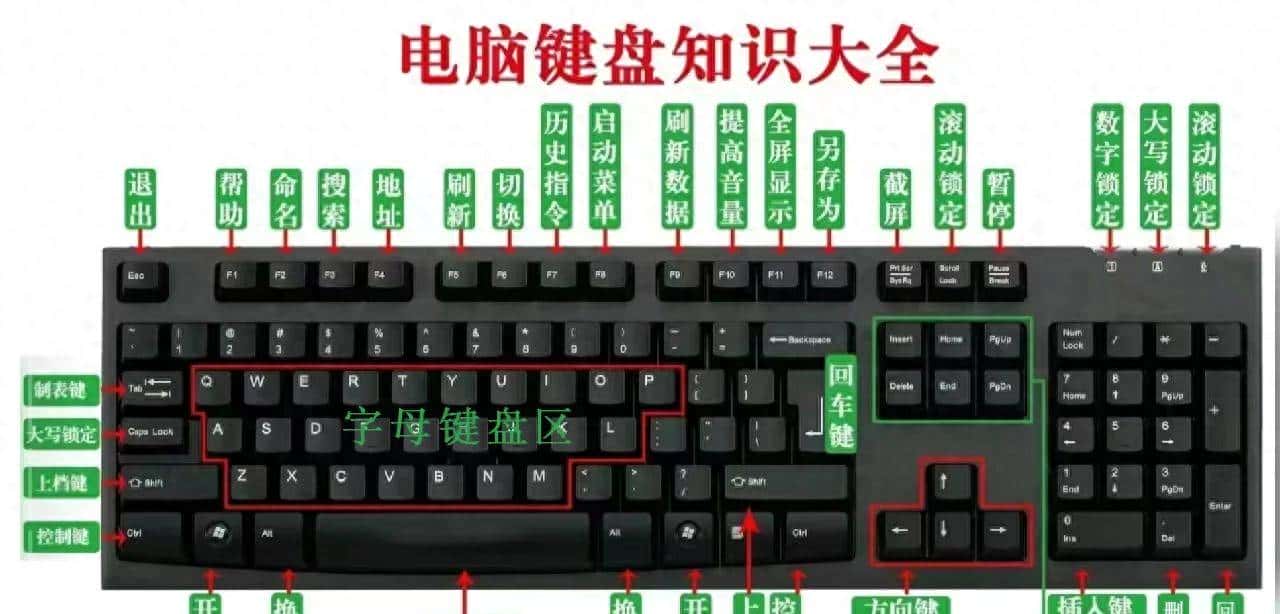
基础操作
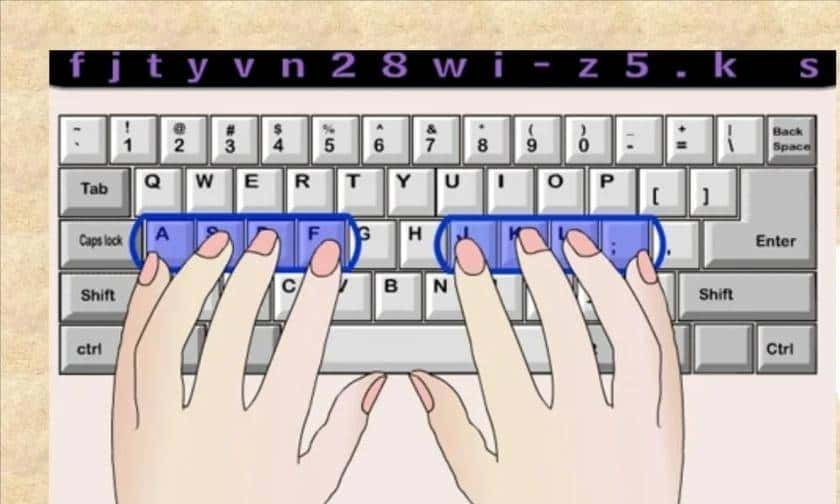
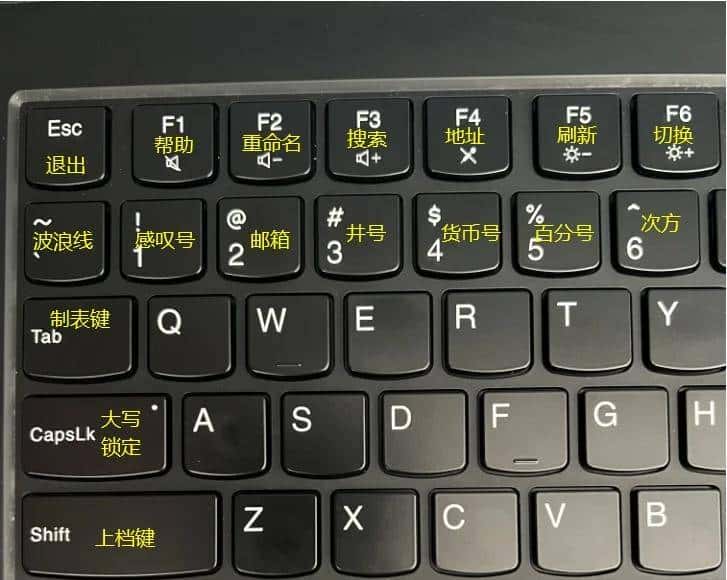
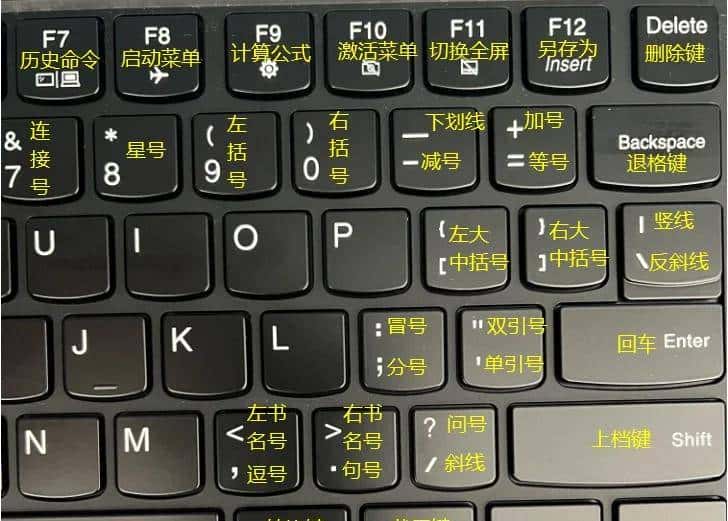
手指放置规则:双手自然放在键盘上,双拇指置于空格键,其余手指按常用按键位置摆放。一般,左手食指放于 F 键,右手食指放于 J 键,借由两键上的凸起标记辅助盲打定位。左手控制 ASDF 等键,右手控制 JKL; 等键,各手指对应固定按键区域,降低误触率。
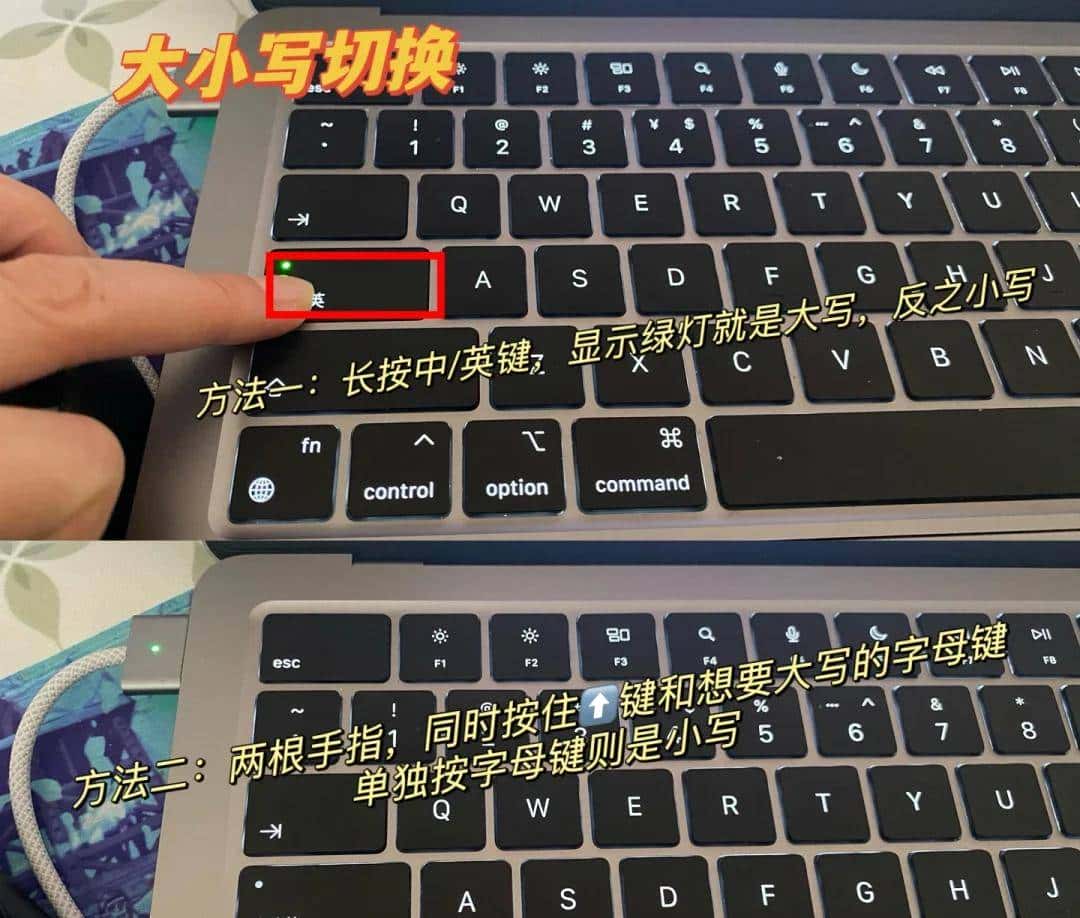
大小写切换:按 CapsLock 键能连续输入大写字母,其指示灯亮表大写模式开启。临时大写可用 Shift + 对应字母组合达成。
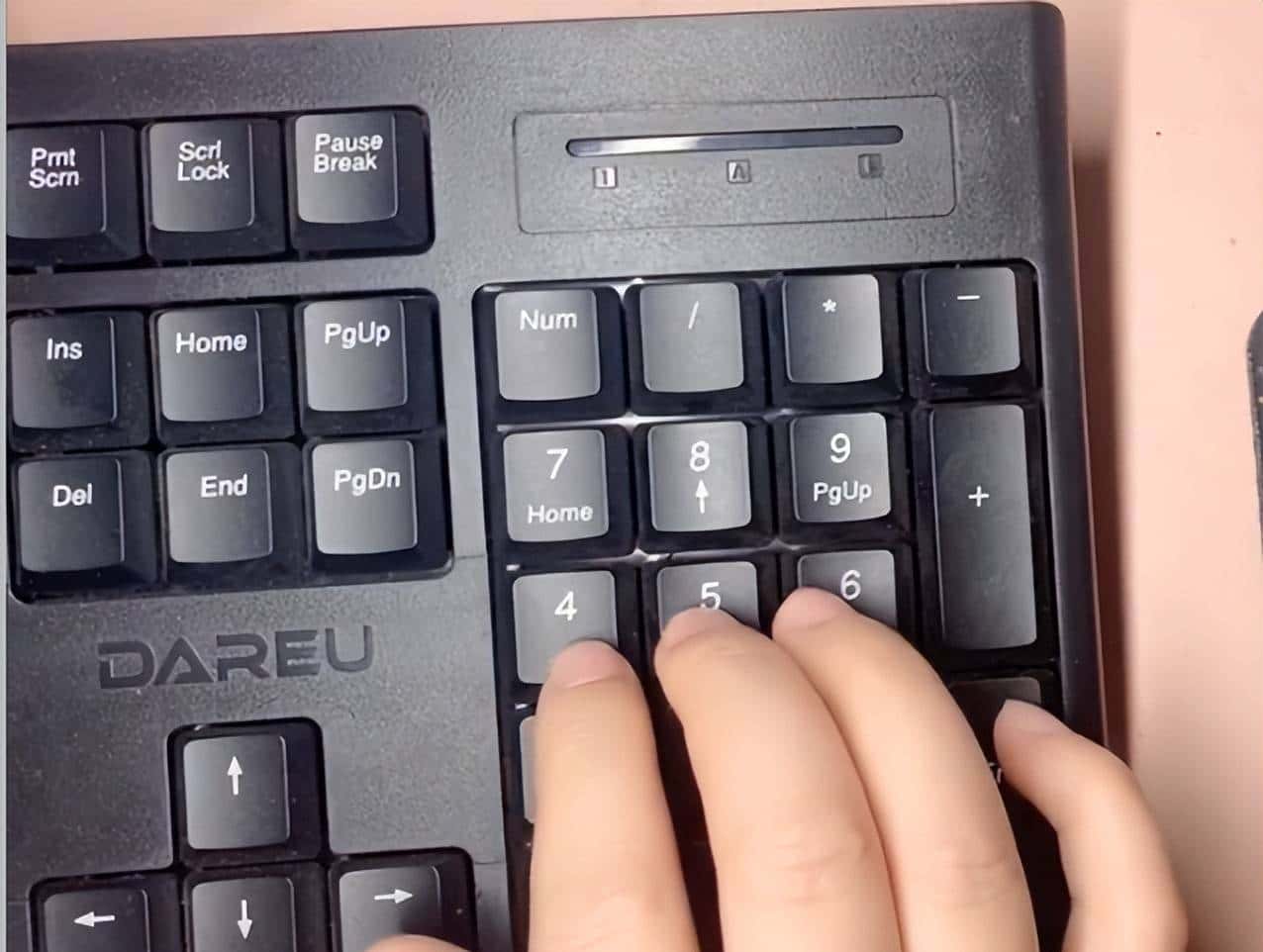
数字键盲打:主键盘区数字键需结合 Shift 输入对应符号,小键盘区可依据数字 5 的凸点标记定位,实现数据快速录入。
通用快捷键
适用于多数 Windows 及 macOS 场景:
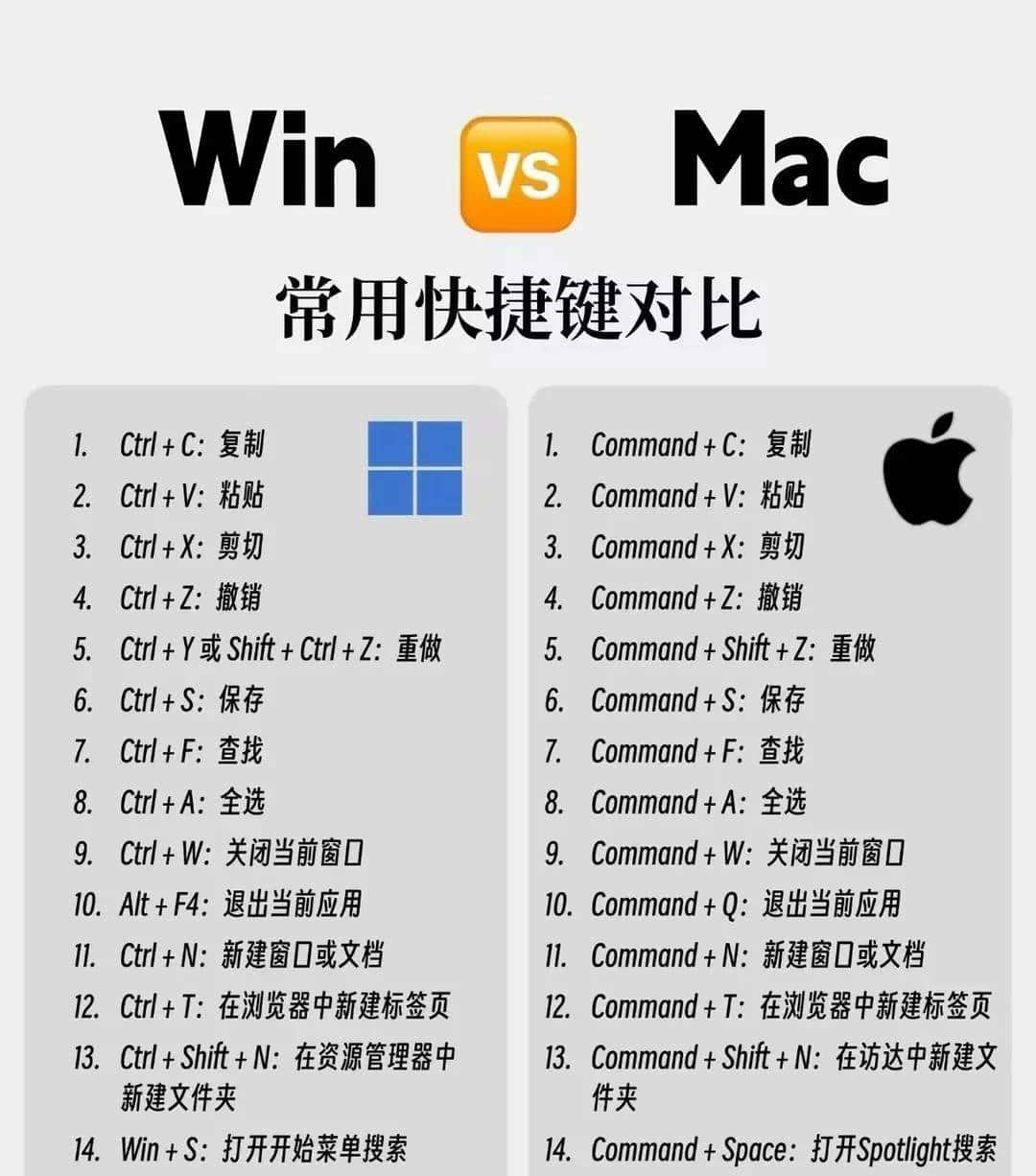
- 复制:Ctrl+C(Windows)、Command+C(macOS)
- 粘贴:Ctrl+V(Windows)、Command+V(macOS)
- 剪切:Ctrl+X(Windows)、Command+X(macOS)
- 撤销:Ctrl+Z(Windows)、Command+Z(macOS)
- 全选:Ctrl+A(Windows)、Command+A(macOS)
- 关闭当前程序:Alt+F4(Windows)、Command+Q(macOS)
- 切换应用程序窗口:Alt+Tab(Windows)、Command+Tab(macOS)
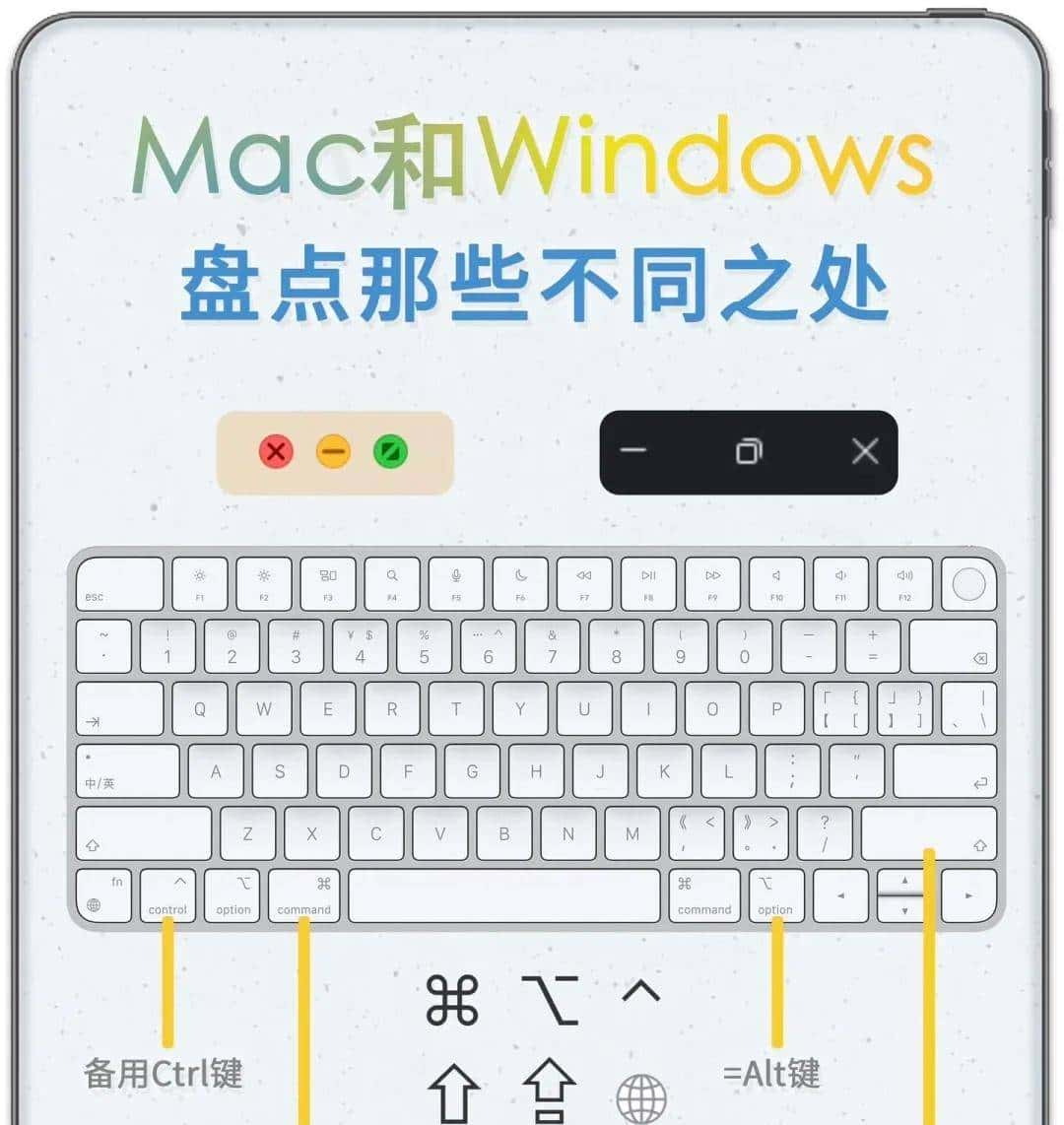
Windows 系统快捷键
- 打开资源管理器:Win+E
- 锁屏:Win+L
- 打开小组件面板:Win+W
- 打开通知中心:Win+N
- 激活布局切换:Win+Z
- 调出快速链接菜单:Win+X
- 区域截图:Win+Shift+S
- 打开剪贴板历史:Win+V
- 创建虚拟桌面:Win+Ctrl+D
- 窗口分屏:Win+← 或 → 或 ↑ 或 ↓,支持将窗口划分至屏幕左右半区或最大化、最小化等
- 直接打开任务管理器:Ctrl+Shift+Esc
macOS 系统快捷键
- 聚焦搜索:Command+Space
- 快速锁屏:Control+Command+Q
- 进入恢复模式:Command+R
- 强制退出无响应程序:Command+Option+Esc
- 进入 Mission Control:Control+↑
- 最小化窗口到 Dock:Command+M
- 最大化窗口:Command+Option+↑
- 全屏截图:Command+Shift+3,加按 Ctrl 可将内容存至剪贴板
- 区域截图:Command+Shift+4,搭配 Ctrl 同样可将截取内容存入剪贴板
- 多功能截图工具(含录屏):Command+Shift+5

浏览器通用快捷键
适用于 Chrome、Firefox 等主流浏览器:
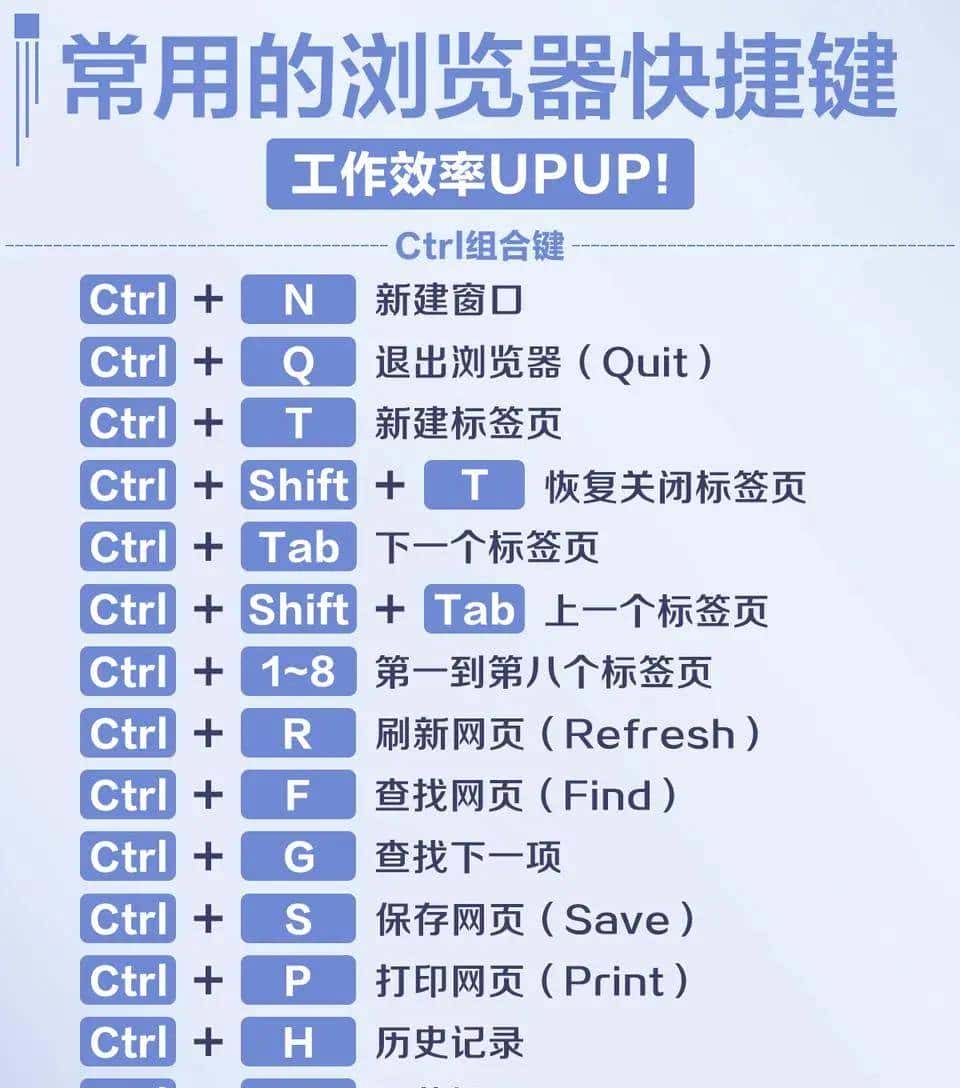
- 新建标签页:Ctrl+T
- 恢复关闭的标签页:Ctrl+Shift+T
- 关闭当前标签页:Ctrl+W
- 光标跳转至地址栏:Ctrl+L 或 F6
- 打开无痕模式:Ctrl+Shift+N
- 清除浏览器缓存:Ctrl+Shift+Del
- 快速切换至前 8 个标签页:Ctrl + 数字键 1 至 8
© 版权声明
文章版权归作者所有,未经允许请勿转载。如内容涉嫌侵权,请在本页底部进入<联系我们>进行举报投诉!
THE END



![[C++探索之旅] 第一部分第十一课:小练习,猜单词 - 鹿快](https://img.lukuai.com/blogimg/20251015/da217e2245754101b3d2ef80869e9de2.jpg)










- 最新
- 最热
只看作者