

一.下载
下载Android SDK并解压,如果还有开发需求的话,直接下载Android Studio工具(里面包含着Android SDK及其他工具),下载地址:https://developer.android.google.cn/studio/
本文以下载Android Studio配置adb环境为例
二.配置
1.安装完毕,打开,点击右上角SDK Manager下载安装SDK,默认安装路径为:/Users/XXX/Library/Android/sdk,其中“XXX”是mac用户

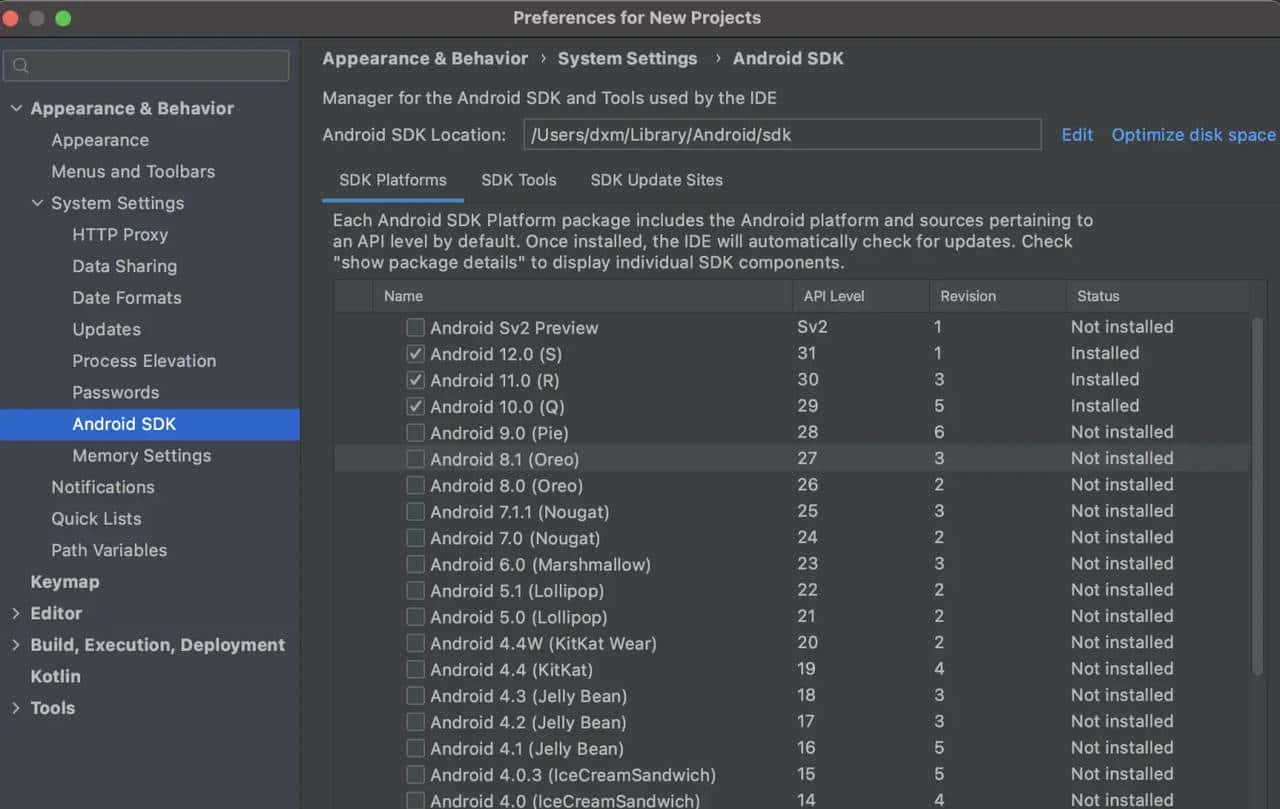
2.在电脑启动台搜索“终端”,点击进入
3.输入以下命令打开.bash_profile文件:sudo vim ~/.bash_profile
回车后输入本机密码,就可以打开该文件
4.按键盘上的“i ” ,进入编辑模式。将光标移动到文件末尾,添加如下配置:
#Setting PATH for Android ADB Tools
export ANDROID_HOME=/Users/XXX/Library/Android/sdk
export PATH=${PATH}:${ANDROID_HOME}/platform-tools
export PATH=${PATH}:{ANDROID_HOME}/tools
需注意:其中的XXX为用户名称,替换为自己的即可。
5.编辑完成后,按键盘上的“esc”键退出编辑模式,进入指令模式。再按键盘上的“:”进入命令行模式>输入“wq”命令>回车,则保存并退出对该文件的编辑。
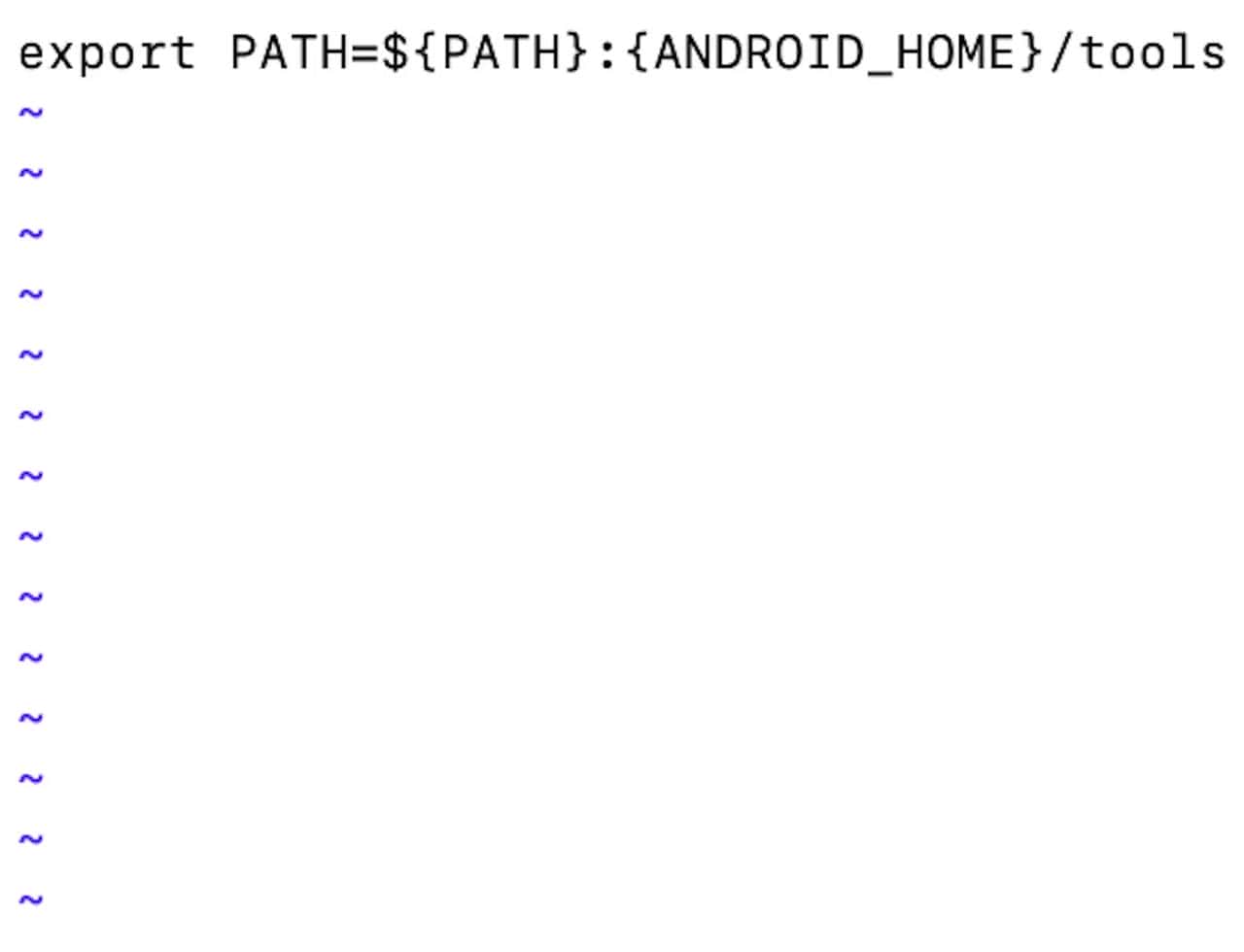
6.在终端输入如下命令使该文件的修改立即生效:source ~/.bash_profile
7.终端输入如下命令查看是否生效:adb version
三.遇到的问题
1.配置完毕后,关闭当前配置终端,重新开一个终端,adb未生效
解决方案:
(1)打开终端
(2)touch .zshrc //新建该文件
(3)vim .zshrc //打开该文件
(4)zshrc文件中加入该行:source ~/.bash_profile
(5)保存并退出(:wq)
(6)source ~/.zshrc
(7)重新开终端使用adb version验证结果即可
2.其他个人配置,列如ls后是文件夹的就带某个颜色,这些都是在.bash_profile里面配置的,列如指定文件夹是蓝色的,配置如下:
export LS_OPTIONS= –color=auto # 如果没有指定,则自动选择颜色
export CLICOLOR= Yes #是否输出颜色
export LSCOLORS= ExfxcxdxbxegedabagGxGx #指定文件夹颜色为蓝色
参考链接:https://www.jianshu.com/p/d207eca71d5c //对 LSCOLORS 的11组数据都有解释
3..bash_profile和.zshrc这两个文件的区别,后续再补充














暂无评论内容