

苹果生态系统的封闭性与硬件深度整合是其核心竞争力之一,但这也导致设备间功能的扩展性存在限制。其中,用户长期关注的一个需求是将苹果设备(如MacBook、iMac、iPad)作为独立显示器使用,以提升多任务效率或资源复用。然而,不同设备、操作系统版本及生态限制导致这一需求的实现方法差异显著。本文将从技术实现角度,详细剖析不同场景下的可行性、限制及解决方案。
一、MacBook Air/Pro 作为外接显示器
硬件限制:
MacBook系列(Air/Pro)的硬件设计不支持直接作为外接显示器使用,因其视频接口(如USB-C/Thunderbolt)默认仅支持视频输出而非输入。
1.通过Duet Display将MacBook Air/Pro作为外接显示器的详细步骤
Duet Display 是一款支持跨平台(macOS/Windows/iPadOS)的屏幕扩展工具,通过 USB 或网络连接将 MacBook 作为副屏使用。以下是具体操作流程,涵盖不同操作系统的配置细节及常见问题解决方案。
一)准备工作
设备与系统要求
主设备(输出画面):Windows PC 或另一台 Mac(需 macOS 10.10+ 或 Windows 7+)。
副屏设备(MacBook Air/Pro):需安装 Duet Display 客户端(macOS 10.10+)。
连接方式:USB 线(推荐)或 Wi-Fi(需付费 Pro 版)。
软件下载
主设备(Windows/Mac):
访问 Duet 官网(https://www.duetdisplay.com/)下载对应版本的 Duet Desktop 客户端。
副屏 MacBook:
在 MacBook 上通过 App Store 或 Duet 官网下载并安装 Duet Display 应用。
线缆选择
USB 优先:使用原装或 MFi 认证的 Lightning/USB-C 线(Windows PC 需 Lightning 转 USB-A 线)。
Wi-Fi 模式:需购买 Duet Pro 版(年费约 $24.99),且主副设备需在同一局域网。
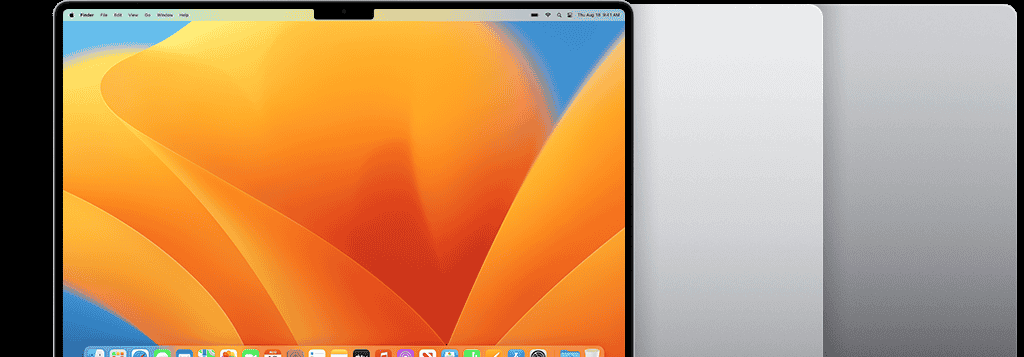
二)连接与配置步骤(以 USB 模式为例)
步骤1:安装与启动
主设备(Windows/Mac):
安装 Duet Desktop 客户端,完成后重启电脑。
启动 Duet Desktop,任务栏(Windows)或菜单栏(Mac)会出现 Duet 图标。
副屏 MacBook:
安装 Duet Display 应用后启动,界面会提示“等待连接”。
步骤2:物理连接设备
使用 USB 线将主设备与 MacBook 连接:
Windows PC:USB-A 转 Lightning/USB-C 线连接至 MacBook。
Mac 主设备:USB-C 线直连(若双方为 USB-C 接口)。
Windows 用户额外步骤:
安装 Apple 驱动:
下载并安装 iTunes for Windows(官网链接),确保识别 Apple 设备。
步骤3:配置显示模式
主设备操作:
打开 Duet Desktop 界面,选择“扩展屏幕”或“镜像屏幕”。
Windows:右键桌面 → 显示设置 → 检测副屏(Duet Display)。
Mac:进入
系统设置 → 显示器 → 排列
分辨率与刷新率调整:
默认分辨率:1080p(免费版),付费 Pro 版支持 4K 和 60Hz。
在 Duet Desktop 设置中勾选 “Retina 分辨率”(若支持)和 “高刷新率”(Pro 版)。
步骤4:优化性能
降低延迟:
关闭主设备后台高负载应用(如视频渲染、游戏)。
在 Duet Desktop 设置中启用 “性能模式”(减少画质压缩)。
解决卡顿/黑屏:
重新插拔 USB 线,重启 Duet 客户端。
更新显卡驱动(Windows)或 macOS 系统至最新版本。
三)Wi-Fi 无线模式(需 Duet Pro 版)
启用条件:
主副设备均升级至 Duet Pro 版,并登录同一 Duet 账号。
主副设备连接至同一 5GHz Wi-Fi 网络(2.4GHz 延迟较高)。
连接步骤:
在主设备 Duet Desktop 中选择“Wi-Fi 模式”。
在 MacBook 的 Duet Display 应用中输入主设备显示的 IP 地址。
调整 Wi-Fi 优先级:确保路由器 QoS 设置中优先分配带宽给 Duet。
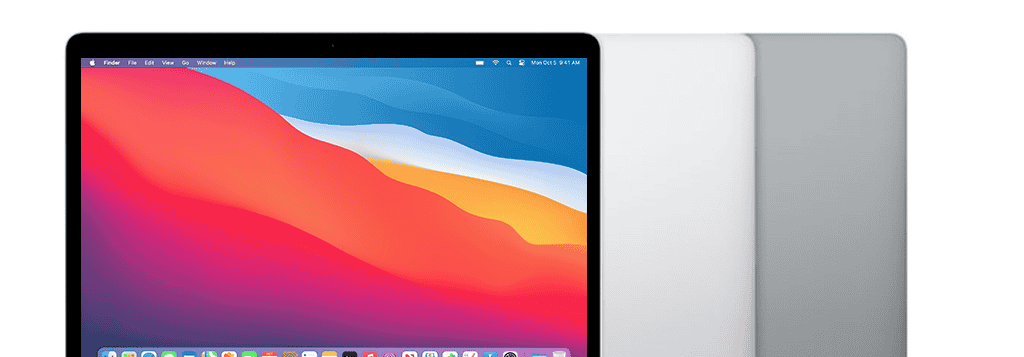
四)常见问题与解决方案
| 问题 | 原因 | 解决方案 |
|---|---|---|
| MacBook 显示“无信号” | 驱动未正确安装 | Windows 重装 iTunes;Mac 重启 Duet 服务。 |
| 画面延迟高(>50ms) | USB 线质量差或带宽不足 | 更换认证线缆;关闭主设备后台占用程序。 |
| 分辨率锁定 1080p | 未购买 Pro 版 | 升级至 Duet Pro 解锁 4K/60Hz。 |
| macOS 权限拦截 | Ventura 及以上版本限制 | |
五)不同操作系统的特殊配置
Windows 主设备:
禁用“USB 选择性暂停”:
控制面板 → 电源选项 → 更改计划设置 → 高级电源设置 → USB设置 → 禁用选择性暂停
防火墙例外:
允许 DuetDisplay.exe 通过防火墙(控制面板 → Windows Defender 防火墙)。
macOS 主设备:
关闭 SIP(仅限严重兼容性问题):
重启 Mac → 进入恢复模式(Command+R)→ 终端输入
csrutil disable
总结与建议
稳定性优先:USB 有线模式远优于 Wi-Fi,建议设计/剪辑用户使用。
画质与性能平衡:Pro 版显著提升体验(4K/60Hz),适合专业场景。
系统兼容性:
macOS Sonoma 需在安装后首次启动时授权屏幕录制权限。
Windows 11 建议关闭“硬件加速 GPU 调度”(设置 → 系统 → 显示 → 图形设置)。
通过以上步骤,可高效将 MacBook Air/Pro 转换为副屏,尤其适合多任务处理或扩展工作空间的需求。若追求零延迟,可尝试 Luna Display,但需额外硬件成本。
2.使用Luna Display将MacBook Air/Pro作为外接显示器的详细步骤如下:
前期准备
硬件要求:
Luna Display适配器:需购买Luna Display的硬件加密狗(分为USB-C或HDMI版本,根据主机接口选择)。
主机设备:可以是另一台Mac或PC(需支持Luna驱动)。
作为显示器的MacBook:需运行macOS High Sierra或更高版本。
软件要求:
在两台设备上安装Luna软件(下载地址:Luna官网)。
确保两台设备处于同一局域网(Wi-Fi/有线网络)或通过USB直连。
步骤详解
1. 安装Luna硬件
将Luna加密狗插入主机设备(例如:你的台式机或主Mac)的视频输出接口(USB-C或HDMI)。
若主机是PC,需额外安装Luna的Windows驱动。
2. 设置作为显示器的MacBook
在MacBook(作为外接显示器)上:
打开Luna软件,选择“Receiver Mode”(接收端)。
登录Luna账户(需注册),保持软件在后台运行。
3. 配置主机设备
在主机设备(如主Mac/PC)上:
插入Luna加密狗后,自动启动Luna软件(或手动打开)。
选择“Sender Mode”(发送端),登录同一Luna账户。
4. 建立连接
无线连接:
确保两台设备在同一Wi-Fi网络。
在主机端Luna软件中,选择目标MacBook的名称,点击连接。
有线连接(更低延迟):
用USB线将主机与MacBook相连,或在同一路由器下通过网线连接。
5. 调整显示设置
连接成功后,进入主机的系统显示设置(Mac:
系统偏好设置 > 显示器
显示设置
选择“扩展”或“镜像”显示模式。
调整分辨率、排列方向(拖拽屏幕位置以匹配物理布局)。
6. 高级功能
触控栏/触控板支持(仅限Mac作为主机):
在MacBook上可直接用触控板或触控栏控制主机。
低延迟模式:
在Luna设置中启用“Quality & Performance”优化。
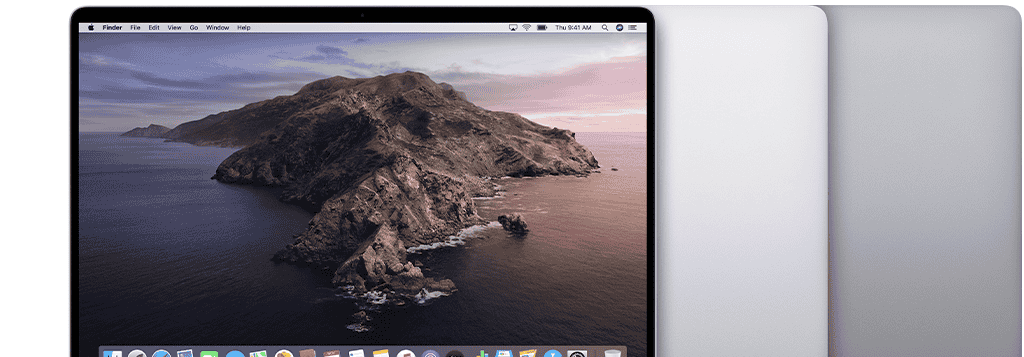
常见问题排查
连接失败:
检查防火墙设置,允许Luna通过。
重启Luna软件及设备,确保网络稳定。
延迟或卡顿:
使用有线网络/USB连接,关闭占用带宽的应用。
降低显示分辨率(在Luna设置中调整)。
MacBook无法识别:
确认接收端MacBook的Luna软件已启动并登录。
注意事项
兼容性:2015年后的MacBook Pro/Air支持较好,早期机型可能受限。
macOS Ventura需手动授权:
系统设置 → 隐私与安全性 → 屏幕录制 → 允许Luna Display权限
延迟:约10-20ms(有线模式),无线模式延迟翻倍。
系统更新:保持macOS和Luna软件为最新版本。
硬件替代方案:若无Luna适配器,可尝试软件方案(如Duet Display或Sidecar,但需满足Apple Sidecar的机型要求)。
通过以上步骤,你的MacBook即可作为高效的外接显示器使用,适合多任务处理或扩展工作空间。
3.通过采集卡+OBS将MacBook Air/Pro作为外接显示器的详细步骤(低成本通用方案)
通过「采集卡 + OBS」将 MacBook Air/Pro 作为外接显示器是一种低成本通用方案,适用于 Windows/Mac/Linux 主机,但需注意延迟和画质的平衡。以下是详细步骤:
前期准备
硬件要求:
采集卡:支持 HDMI 输入和环出(推荐品牌:Elgato Cam Link 4K、UGREEN 绿联等,预算低可选 USB 2.0 的入门款)。
HDMI 线 ×2(连接主机与采集卡、采集卡与显示器)。
USB-C 转 HDMI 适配器(若主机或 MacBook 无 HDMI 接口)。
显示器(可选):若需环出画面给物理显示器。
软件要求:
OBS Studio(免费开源软件,官网:obsproject.com)。
主机和 MacBook 处于同一局域网(可选,用于远程控制)。
步骤详解
1. 硬件连接
主机 → 采集卡 → MacBook:
主机通过 HDMI 线连接采集卡的 HDMI 输入接口。
采集卡通过 USB 线连接 MacBook(作为显示器)。
(可选)采集卡的 HDMI 环出接口 连接物理显示器(用于降低延迟)。
主机 HDMI输出 → 采集卡输入 → USB → MacBook
                   ↓
             HDMI环出 → 物理显示器(可选)
2. 配置 MacBook 的 OBS
安装 OBS Studio:
在 MacBook 上下载并安装 OBS。
添加视频捕获源:
打开 OBS,点击「来源」面板的 + 号 → 选择「视频捕获设备」。
设备选择采集卡(如「Cam Link 4K」)。
设置分辨率和帧率:
在视频属性中,调整分辨率(如 1080p)和帧率(30/60fps),与主机输出一致。
全屏投影:
右键 OBS 预览窗口 → 选择「全屏投影」 → 选择外接显示器(若需要)。
或直接全屏 OBS 窗口,关闭菜单栏(
View → Hide Dock
3. 主机显示设置
调整主机分辨率:
进入主机显示设置,设置分辨率和刷新率与采集卡支持的规格匹配(如 1920×1080@60Hz)。
扩展/镜像模式:
若主机已连接物理显示器,选择「扩展模式」,将采集卡对应的显示器设为扩展屏。
4. 优化延迟与画质
降低 OBS 预览延迟:
OBS 设置 → 「视频」 → 将「基础分辨率」设为采集卡输入分辨率。
关闭「自动重连」和「动态码率」(
设置 → 输出 → 录像 → 编码器选择 Hardware (NVENC)
有线网络控制(可选):
使用 VNC 或远程桌面软件(如 Parsec)通过局域网控制主机,将 MacBook 变为带触控的显示器。
常见问题排查
黑屏/无信号:
检查 HDMI 线是否插紧,采集卡驱动是否安装(部分采集卡需驱动)。
在 OBS 中重新选择视频捕获设备。
延迟过高:
降低分辨率(如 720p)和帧率(30fps)。
关闭 OBS 中不必要的特效和滤镜。
画面撕裂或卡顿:
在 OBS 设置中启用「垂直同步」(
设置 → 视频 → 垂直同步
确保主机性能足够(GPU 负载过高会导致卡顿)。
无声音:
在 OBS 中添加「音频输入捕获」源,选择采集卡的音频输入。
或直接通过 MacBook 的扬声器播放主机音频(需 HDMI 支持音频传输)。
方案优缺点
| 优点 | 缺点 |
|---|---|
| 成本低(采集卡约 ¥200+) | 延迟较高(100ms~300ms) |
| 跨平台兼容(Windows/Mac) | 依赖 OBS 稳定性 |
| 可录制/直播画面 | 无法使用 MacBook 触控板操作主机 |
替代方案对比
Luna Display:延迟低(<30ms),即插即用,但需购买专用硬件(约 $80)。
Apple Sidecar:免费且延迟低,但仅支持 macOS 主机 + 兼容的 iPad/Mac(需满足系统要求)。
Duet Display:软件方案,支持有线/无线,延迟中等(约 50ms),收费约 $20。
根据需求选择方案,若预算有限且接受延迟,采集卡+OBS 是性价比之选。
二、iMac 作为外接显示器
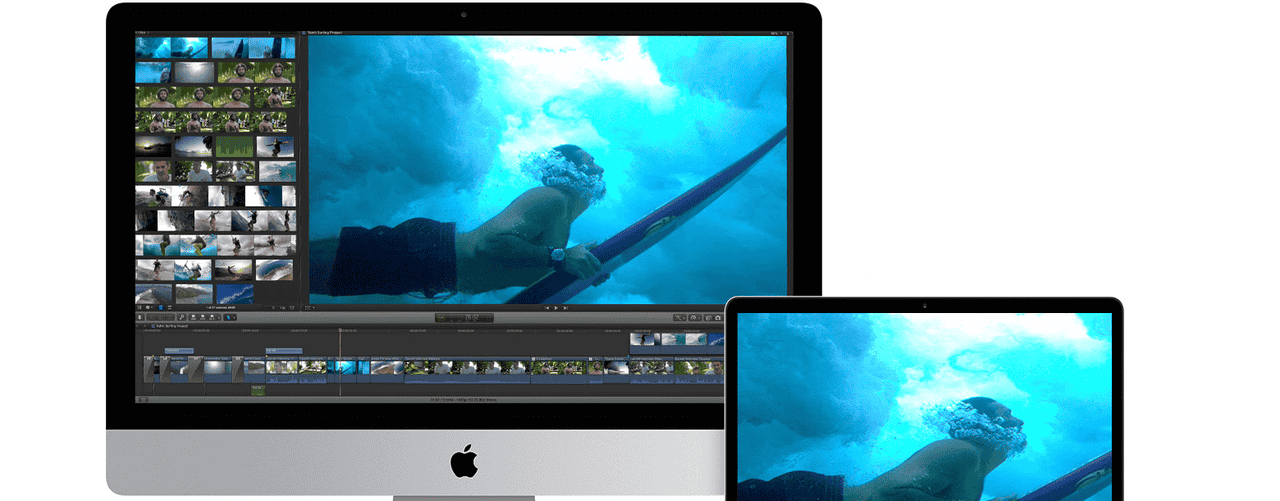
方法1:Target Display Mode(仅限2014年前27英寸iMac)
支持系统:
iMac(副屏):macOS Mavericks 10.9或更早版本。
主设备:Mac(需Thunderbolt 2或Mini DisplayPort)。
步骤:
连接设备:
使用Thunderbolt 2线缆或Mini DisplayPort线连接主设备与iMac。
启用TDM:
在iMac上按下
Command + F2
iMac屏幕会黑屏并切换为外接显示器模式。
切换信号源:
主设备进入
系统设置 → 显示器 → 排列
注意事项:
5K iMac(2014年后)无法使用此功能。
主设备若为Windows PC,需通过Boot Camp安装驱动,且分辨率限制为2560×1440。
方法2:Luna Display(软件方案)
步骤:
在iMac和主设备上分别安装Luna Display应用。
将Luna适配器插入主设备(同MacBook方案)。
iMac启动Luna Display应用,选择“作为副屏使用”。
主设备通过Luna Desktop扩展屏幕(支持5K分辨率)。
系统要求:
iMac需升级至macOS Catalina 10.15或更高版本。
方法3:硬件改造(仅限技术爱好者)
工具:
iMac屏幕拆解工具包。
第三方驱动板(如LG 5K屏驱动板,价格约$200)。
步骤:
拆解iMac屏幕,断开原厂显示排线。
将屏幕连接到驱动板的LVDS/eDP接口。
驱动板通过HDMI/USB-C连接主设备。
供电:驱动板需外接12V电源适配器。
风险:
失去iMac原有功能(如摄像头、扬声器)。
拆机可能导致屏幕损坏。
👉Apple官方技术支持:查看
三、iPad 作为外接显示器
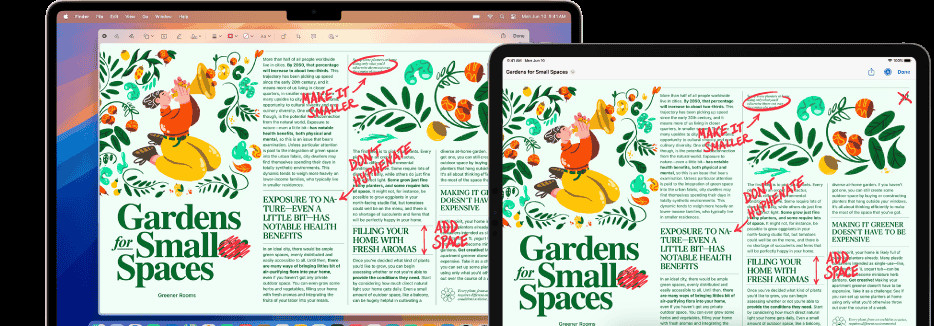
方法1:Sidecar(苹果原生方案)
支持设备:
iPad:需iPadOS 13+,支持Apple Pencil的机型。
Mac:macOS Catalina 10.15+,建议M系列芯片机型。
步骤(无线模式):
确保设备登录同一Apple ID:
Mac和iPad均开启双重认证。
启用Sidecar:Apple官方技术支持:查看
在Mac顶部菜单栏点击“控制中心” → 选择“屏幕镜像” → 选择iPad名称。
或使用快捷键
Option + Command + 2
调整显示设置:
进入
系统设置 → 显示器 → 排列
开启“高动态范围”(HDR)需iPad Pro 12.9英寸(第3代及以后)。
有线模式(更低延迟):
使用USB-C线连接Mac和iPad。
在Mac的Sidecar设置中选择“通过线缆连接”。
方法2:Duet Display(第三方高刷新率方案)
步骤:
安装软件:
在Mac/Windows下载Duet Desktop客户端(付费版支持60Hz)。
在iPad下载Duet Display应用。
USB连接优化:
使用原装Lightning/USB-C线缆,避免第三方线兼容性问题。
在Duet Desktop设置中勾选“Pro Motion”(iPad Pro 120Hz支持)。
网络模式(无线):
确保Mac和iPad在同一Wi-Fi网络。
在Duet Desktop中选择“Wi-Fi模式”,输入iPad显示的IP地址。
画质调整:
进入Duet设置 → 调整“压缩质量”为“高”(增加带宽占用,减少色块)。
方法3:Splashtop Wired XDisplay(免费方案)
步骤:
在iPad安装Splashtop Wired XDisplay(App Store免费下载)。
在Windows/macOS下载对应客户端(访问官网)。
通过USB连接设备,启动客户端自动识别iPad。
在Windows显示设置中扩展屏幕(默认分辨率1024×768,可手动调至1536×1024)。
注意:
Windows需安装iTunes以支持Apple驱动。
四、跨操作系统通用方案(Windows→Mac/iPad)
方法1:Spacedesk(Windows→iPad)
步骤:
在Windows安装Spacedesk Driver(官网下载)。
在iPad安装Spacedesk客户端(支持iOS 12+)。
同一局域网下,iPad自动检测Windows设备。
在Windows显示设置中启用“扩展这些显示器”。
优化:
调整编码格式为H.264(减少CPU占用)。
方法2:Parsec(云游戏/远程桌面方案)
适用场景:高帧率需求(如游戏串流)。
步骤:
在主设备(Windows/Mac)安装Parsec Host。
在iPad安装Parsec客户端(需TestFlight测试版)。
通过Parsec账号远程连接主设备,将iPad作为虚拟显示器。
延迟:
依赖网络质量,5Ghz Wi-Fi下延迟约30-50ms。
总结与操作建议
优先选择原生方案:
iPad用户首选Sidecar(无线/有线),iMac旧机型用TDM。
跨平台/高画质需求:
Luna Display(Mac/iMac)或采集卡+OBS(通用但高延迟)。
低成本临时方案:
Splashtop Wired XDisplay(免费)或Duet Display基础版。
终极建议:
苹果设备互联时,始终确保系统更新至最新版本(如macOS Sonoma、iPadOS 17)。
跨平台场景下,提前测试带宽和延迟(工具:PingTools Network Utilities)。
通过上述方案,用户可最大限度复用苹果设备的屏幕资源,但需在画质、延迟、成本之间权衡。苹果未来若开放Thunderbolt显示输入,或将彻底改变这一领域的生态限制。



![[C++探索之旅] 第一部分第十一课:小练习,猜单词 - 鹿快](https://img.lukuai.com/blogimg/20251015/da217e2245754101b3d2ef80869e9de2.jpg)










暂无评论内容