

工具或材料:
1、工具名字:Rufus
2、系统镜像(本文以
ubuntu-20.04.2.0-desktop-amd64.iso为例)

3、U盘一个(U盘大小大于镜像大小即可)
正文&步骤:
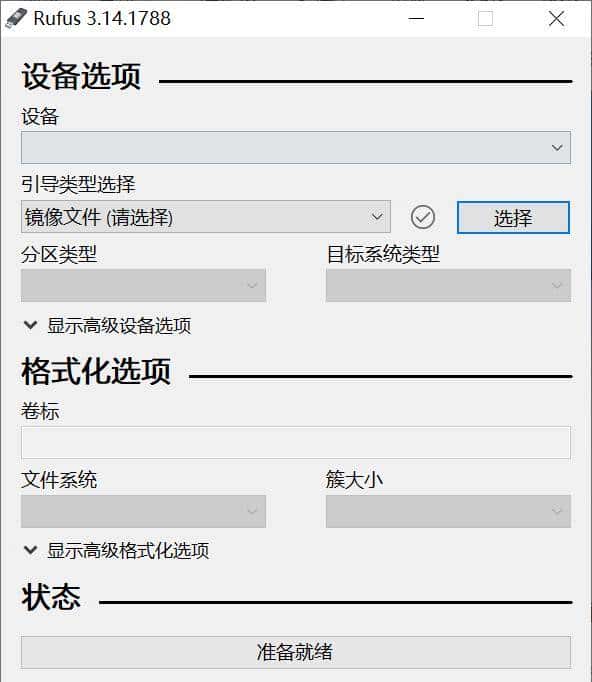
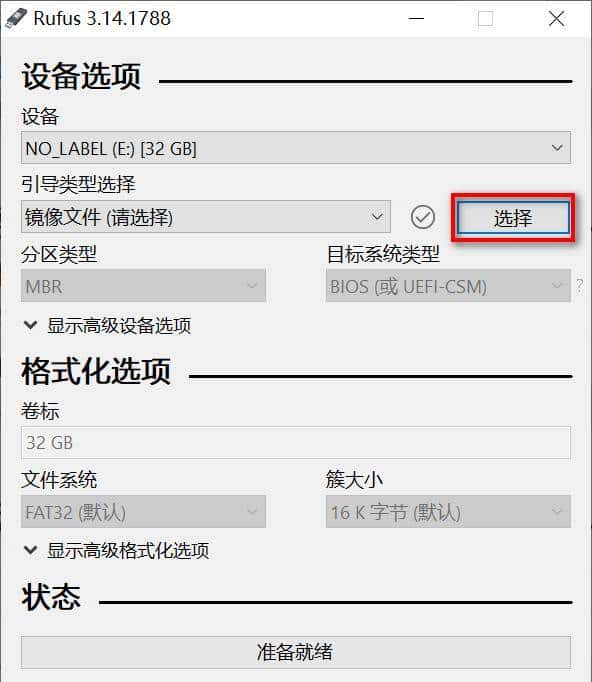
1、如果下载的是绿色版软件是不需要安装的,直接打开下载的文件后如下图所示
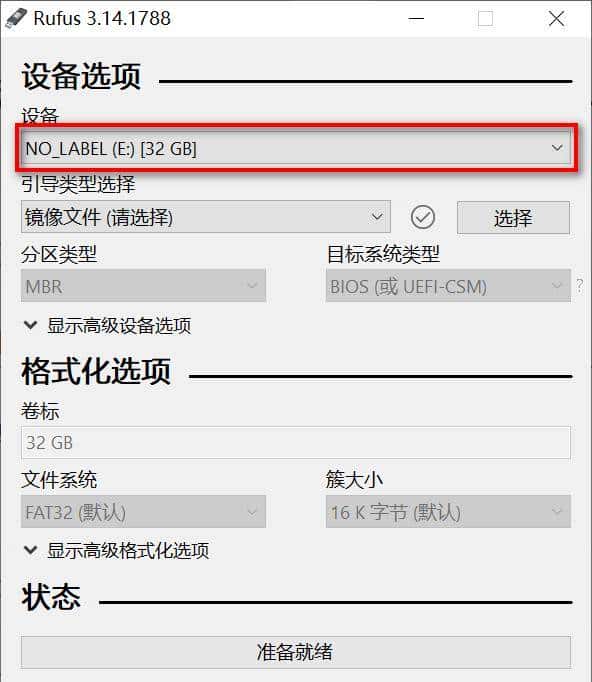
2、电脑插入U盘,工具一般会立刻显示出刚刚插入的U盘
3、通过选择加载镜像
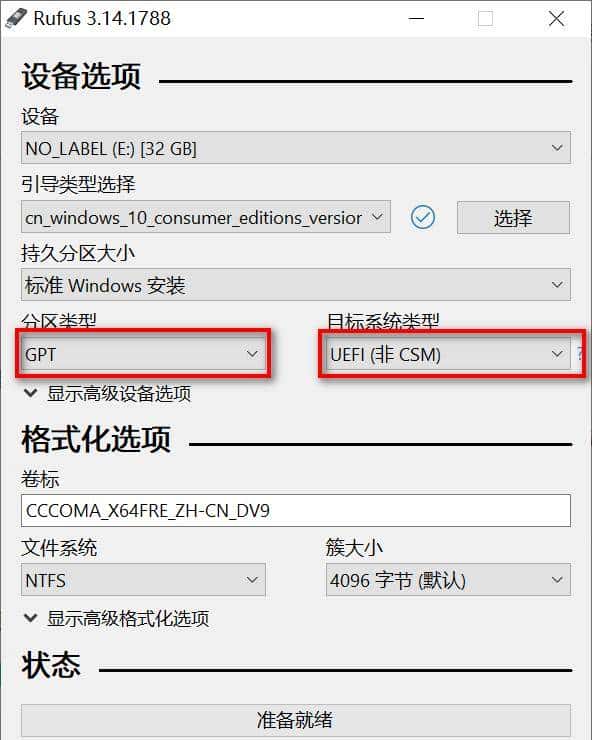
Windows系统镜像
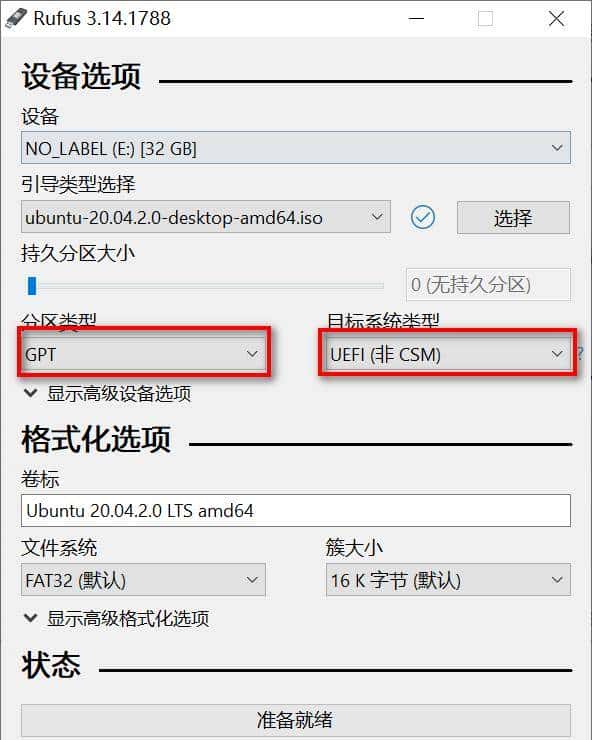
Linux系统镜像
说明:
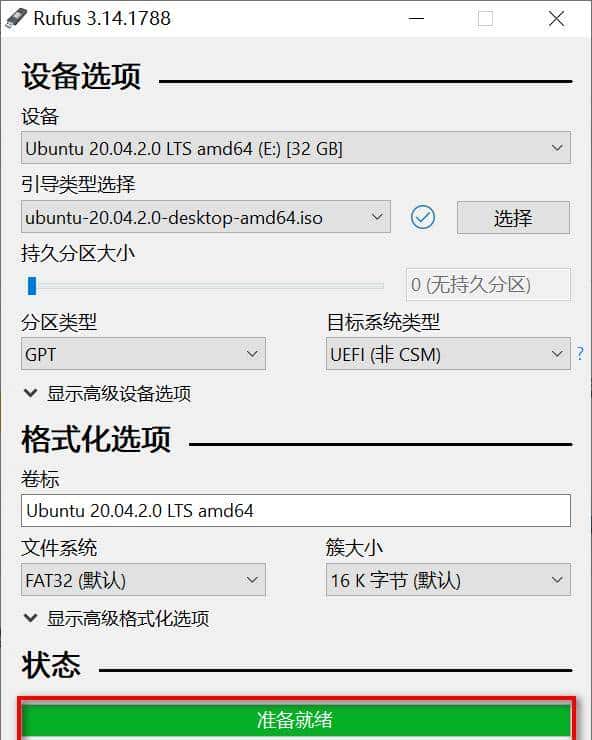
a、为了简单一些,图片里面只选择好红框内容之后就直接点击开始,其他参数全部让软件自行选择(保持默认),选择完成后就点击开始制作系统安装U盘
b、分区类型GPT和目标系统类型UEFI(非CSM)是一一对应的,分区类型MBR和目标系统类型BIOS或UEFI是一一对应的,分区类型MBR和目标系统类型BIOS(或UEFI-CSM)也是一一对应的,当选择分区类型后,目标系统类型就自动选择了,所以重点关注分区类型用GPT还是MBR就行
c、GPT和MBR的区别,可以搜索下自己电脑的支持情况,然后选择,本文不展开说明
4、开始刻录
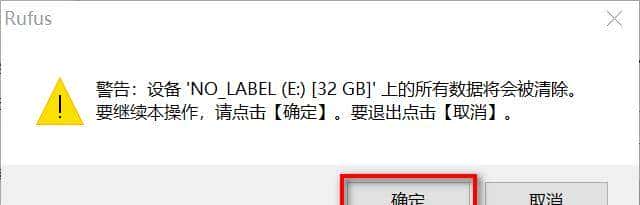
Linux系统镜像可能有如下提醒,点击OK
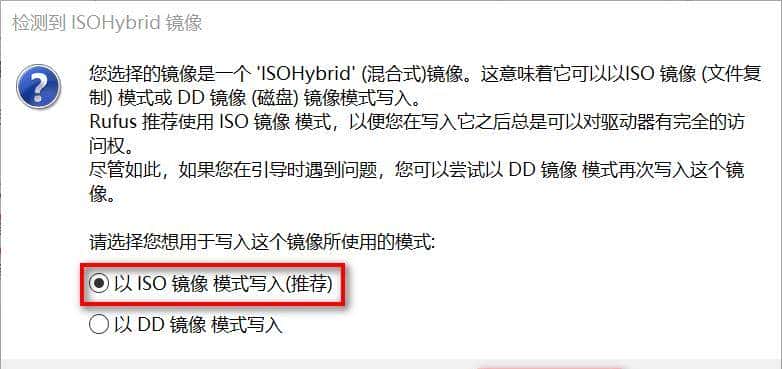
确定
4、开始完成,拔出U盘
© 版权声明
文章版权归作者所有,未经允许请勿转载。如内容涉嫌侵权,请在本页底部进入<联系我们>进行举报投诉!
THE END



![[C++探索之旅] 第一部分第十一课:小练习,猜单词 - 鹿快](https://img.lukuai.com/blogimg/20251015/da217e2245754101b3d2ef80869e9de2.jpg)










- 最新
- 最热
只看作者