

每次用 Word 调标题格式,鼠标点到腱鞘炎;手机备忘录想标重点,翻半天找不到 “加粗” 按钮;写公众号草稿,复制粘贴后格式全乱 —— 信任不少人都有过这种 “排版抓狂时刻”,直到我接触 Markdown 才发现:原来写东西能这么爽,不用点菜单,输几个符号就能搞定整齐格式,手机电脑都能用,完全不是程序员的专属工具。
今天就用最接地气的方式,把 Markdown 说清楚,新手看完也能立刻上手,后来写笔记、发推文、整理攻略,效率直接翻倍。
先搞懂:Markdown 到底是个啥?不用怕,它超简单
实则 Markdown 就是一种 “用符号控制排版” 的轻量级语言,1999 年由约翰・格鲁伯设计,初衷就是 “让人们专注内容,不用纠结格式”。不像 Word 要靠点击菜单调样式,Markdown 只需要在文字前后加几个简单符号,列如 #、**、-,就能快速做出标题、加粗、列表,而且不管在手机还是电脑上,格式都能保持一致。
举个最直观的例子:想让 “今日待办” 成为大标题,不用选 “标题 1”,直接写 “# 今日待办”;想标重点 “买奶茶”,不用找 B 按钮,写成 “买奶茶” 就行。我第一次用的时候,在手机备忘录里输完符号,按下回车的瞬间,标题自动变大、重点自动加粗,当场惊呼 “这也太省事了吧!”
目前许多平台都支持 Markdown,列如写公众号草稿、Notion 记笔记、知乎发文章,甚至连企业微信的会议纪要都能用,学会它等于掌握了 “跨平台排版神器”,再也不用换个软件就重新调格式。
必学基础用法:5 个符号搞定 80% 场景,比玩手游还简单
不用记太多复杂语法,掌握这几个常用符号,就能应对日常写笔记、整理攻略、发推文的需求,新手别慌,跟着练一遍就会。
1. 标题:用 #控制大小,比 Word 快 10 倍
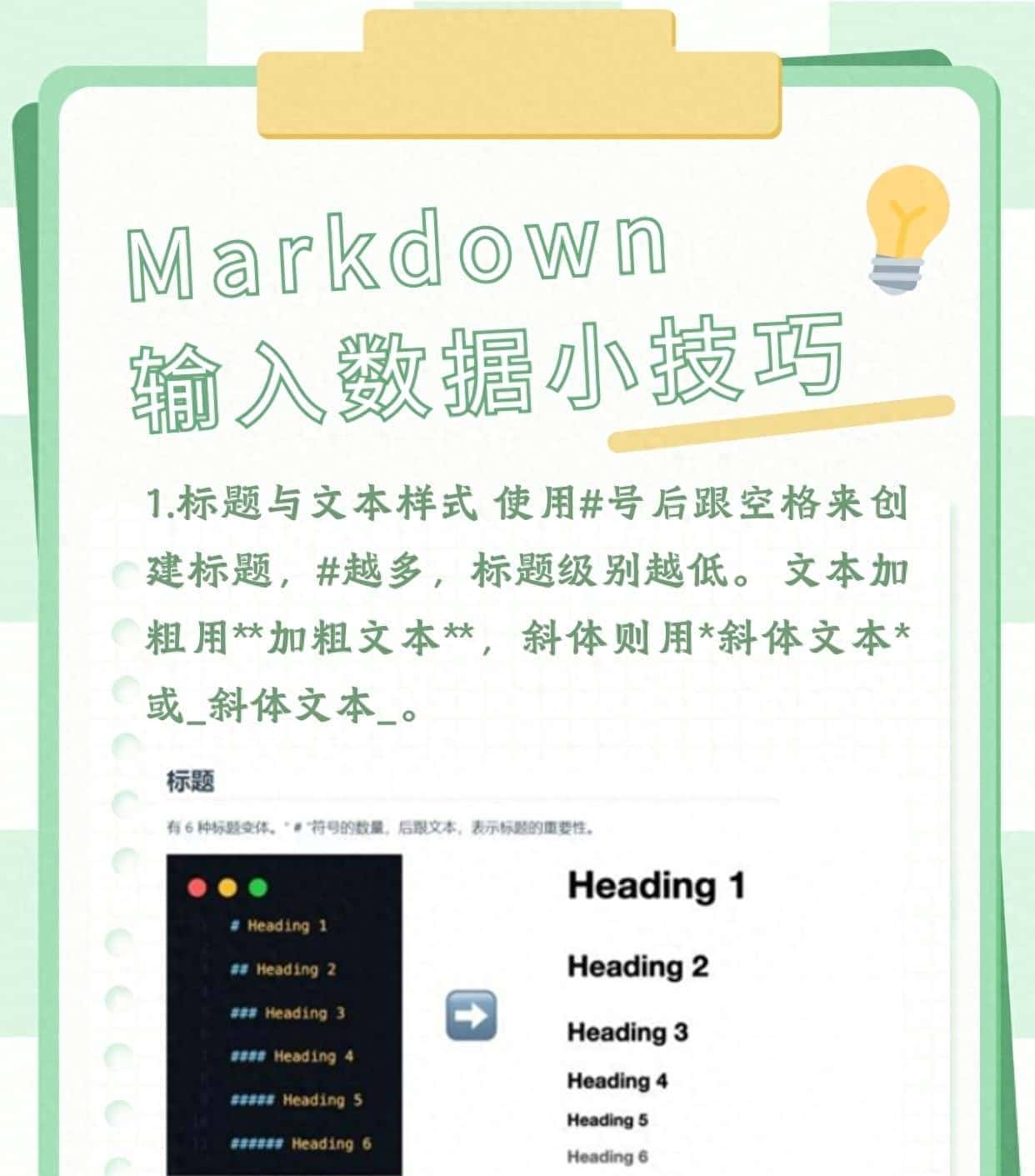
想分标题层级?在文字前加 #就行,# 越多,标题越小。列如 “# 一级标题” 是最大的,适合做笔记总标题;“## 二级标题” 小一点,适合分章节;“### 三级标题” 更小,用来标小节,最多能加 6 个 #。
我以前用 Word 写读书笔记,调标题格式要反复点 “标题 1”“标题 2”,还总担心前后格式不统一,目前用 #,手速快到飞起,写完直接复制到 Notion,格式一点不乱。有次同事看我写会议纪要,标题全用 #标,问我 “你这笔记怎么这么整齐?是不是用了什么高级插件?” 实则就只是加了几个 #而已。
这里要吐槽个新手常踩的坑:# 后面必定要加空格!我刚开始总忘加,结果 “# 今日待办” 变成了普通文字加 #,还以为是软件坏了,对着屏幕愣了半天,后来才发现是自己手快漏了空格,尴尬到抠脚。
2. 加粗 / 斜体:标重点不用找按钮,手机输也方便
记知识点、划重点的时候,用和 * 就能搞定:文字前后加是加粗,列如 “这个是必考重点”;前后加 * 是斜体,列如 “这本书超好看”。
手机上用更爽,不用长按文字选 “加粗”,直接输符号就行。我目前记单词,把词性用 * 标出来,意思用 ** 标出来,笔记清爽到治愈强迫症,以前用普通备忘录记,字堆在一起,找个单词要翻半天。
3. 列表:列待办、写攻略必备,自动对齐不杂乱
想列待办清单、整理旅行攻略?用 – 或 1. 就能生成列表。用 – 是无序列表,列如 “- 买奶茶 – 写报告 – 取快递”,适合列不排序的内容;用 1. 是有序列表,列如 “1. 先煮奶茶 2. 加珍珠 3. 倒杯子里”,适合按步骤写攻略。
以前用手机备忘录列待办,越列越乱,最后自己都分不清哪条做了哪条没做,目前用 – 做无序列表,每条前面都有小原点,整齐又清晰,完成一条就划掉一条,成就感拉满。有次我用有序列表写 “周末火锅攻略”,从买菜到煮锅步骤全列好,朋友看完说 “你这攻略比美食博主的还清楚,求分享模板”,实则就是用了 1. 做有序列表而已。
4. 链接:不用复制粘贴后调颜色,点一下就能跳
想在笔记里插链接?不用复制粘贴后再调整颜色、加下划线,直接写成 “显示文字” 就行。列如 “我的小红书主页”,显示出来是 “我的小红书主页”,点一下就能跳转到链接,手机电脑都能用。
我以前在笔记里插公众号链接,复制粘贴后全是长长的网址,又丑又占地方,目前用 Markdown 写,只显示 “点击看原文”,笔记瞬间清爽不少。
5. 代码块:不是程序员也能用,记命令行超方便
别以为代码块只有程序员能用,普通人记命令行、快捷键也超好用。把内容放在中间,就能生成代码块,还会自动高亮,列如记“Windows截图快捷键:Win+Shift+S“`”,比直接写 “Windows 截图快捷键:Win+Shift+S” 更醒目,找的时候一眼就能看到。
我学 Python 时记代码笔记,全用代码块标出来,格式整齐不说,还能直接复制到编译器里用,不用再手动输一遍,老师都夸我笔记做得清楚。
为什么年轻人该学 Markdown?3 个优势戳中痛点
除了简单好上手,Markdown 还有几个优势,特别符合年轻人 “高效、省心、不折腾” 的需求。
1. 跨平台同步:换多少个 APP,格式都不乱
不管是用 Notion、语雀、Obsidian,还是微信读书的笔记、知乎的文章,只要支持 Markdown,复制粘贴过去,标题还是标题,列表还是列表,不用重新调格式。我以前换个笔记 APP,格式全乱,文字堆在一起,还得花时间重新排版,目前用 Markdown,换多少个软件都不怕,省心到飞起。
2. 纯键盘操作:摸鱼写笔记,老板看不出
不用鼠标点菜单,全程用键盘输符号,写东西时手不用离开键盘,速度快还不显眼。上班摸鱼写周末攻略,对着键盘敲几下,别人还以为你在认真敲报告,比用 Word 点来点去安全多了(当然还是要认真工作哈)。
3. 兼容性强:从手机到电脑,都能无缝用
手机上用备忘录、电脑上用 VS Code,甚至在平板上用 GoodNotes,都能写 Markdown,而且格式保持一致。我通勤时在手机上用备忘录写笔记大纲,回到家打开电脑,复制到 Notion 里继续写,一点不耽误,比 “手机写一半,电脑打开格式乱掉” 舒服多了。
新手避坑:2 个常见错误,别再白忙活
虽然 Markdown 简单,但新手还是容易踩坑,我总结了两个自己吃过的亏,大家别再犯。
第一个是 “符号后漏加空格”,列如 #后面没加空格、- 后面没加空格,结果格式没出来,还以为是软件有问题,实则就是少了个空格,记住 “#、-、* 后面都要加空格” 就行。
第二个是 “过度追求复杂语法”,列如学表格、公式这些,实则日常用不到,反而增加记忆负担。新手先把标题、加粗、列表、链接这几个学会,等用到复杂场景再学也不迟,别一开始就把自己劝退。
最后想问:你有过 “排版抓狂时刻” 吗?
有没有人跟我一样,以前用 Word 调格式调到崩溃,或者手机记笔记格式乱到不想看?学会 Markdown 后,是不是觉得 “打开了新世界的大门”?
评论区聊聊你的排版痛点,或者分享一下你常用的 Markdown 编辑器 —— 我最近还在找手机上更顺手的编辑器,求推荐!毕竟好工具 + 好方法,才能让写东西这件事,从 “抓狂” 变成 “爽”~













暂无评论内容