

1、在网络上下载
VMware Workstation 16 Pro和秘钥
正常安装就行。
2、在网络上下载操作系统Windows server 2019
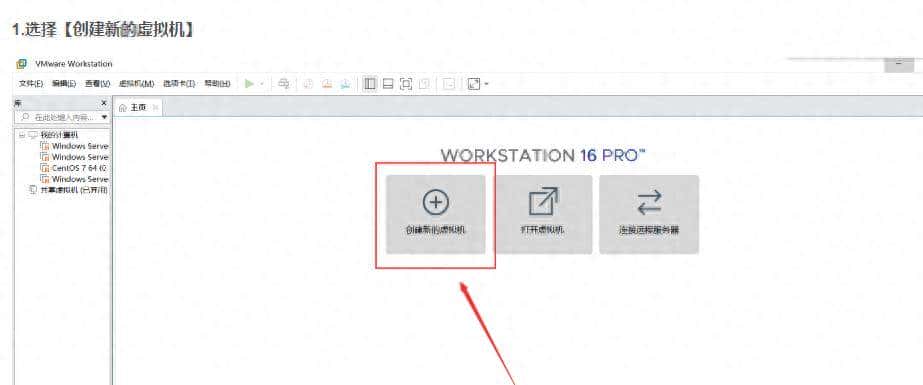
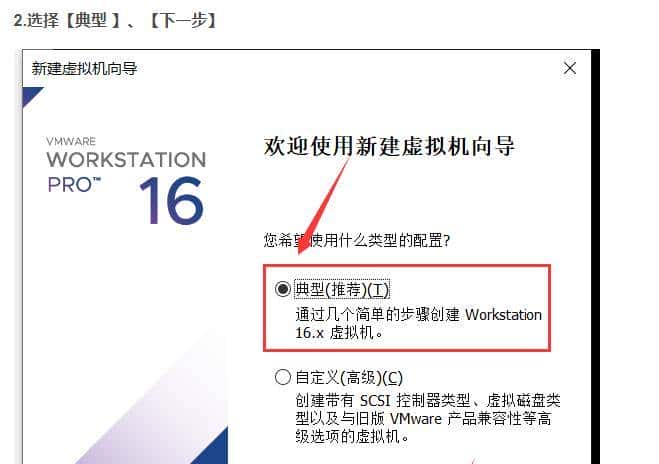
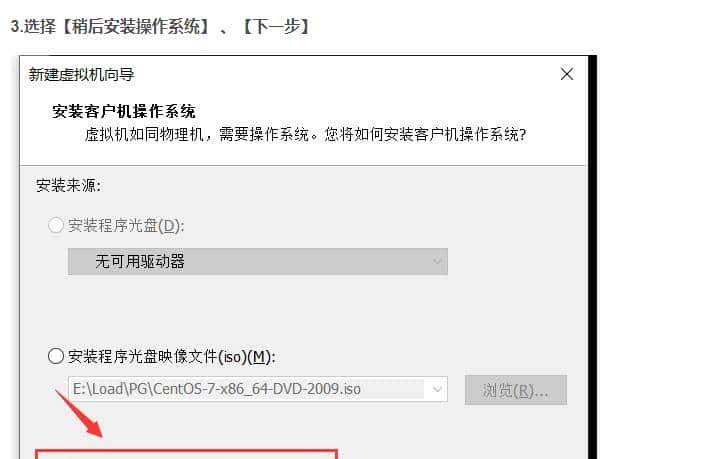
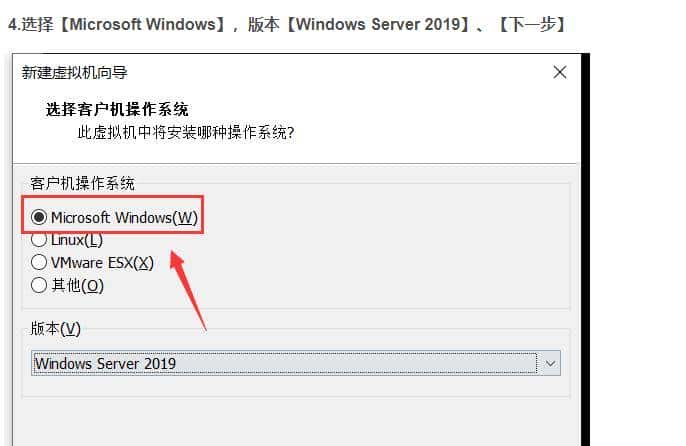
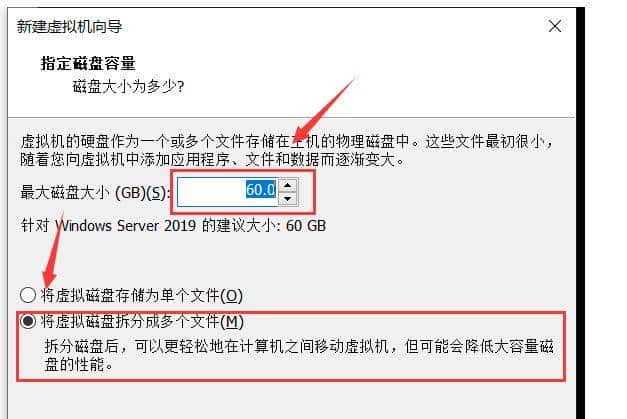
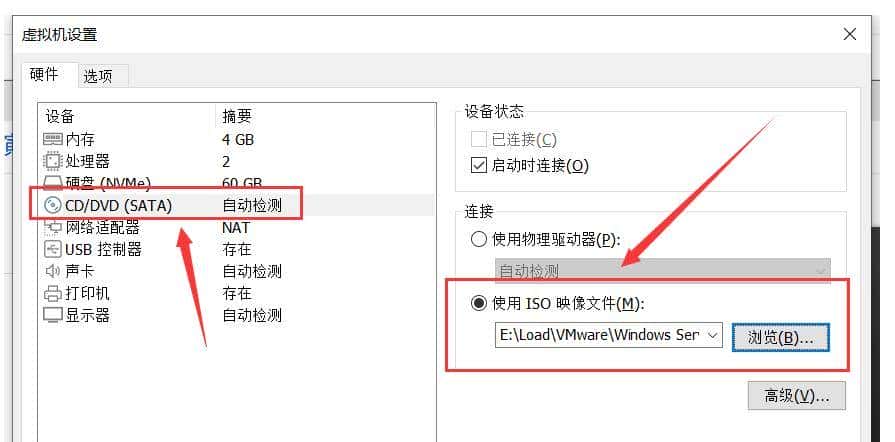
检查一下映像文件,默认是会被加载进去的
其他按照常规步骤下一步下一步就行。
准备工作做好了,右键虚拟机,电源,重启客户机,会自动安装,全程自动安装好。
(IIs自己在里面添加安装)。
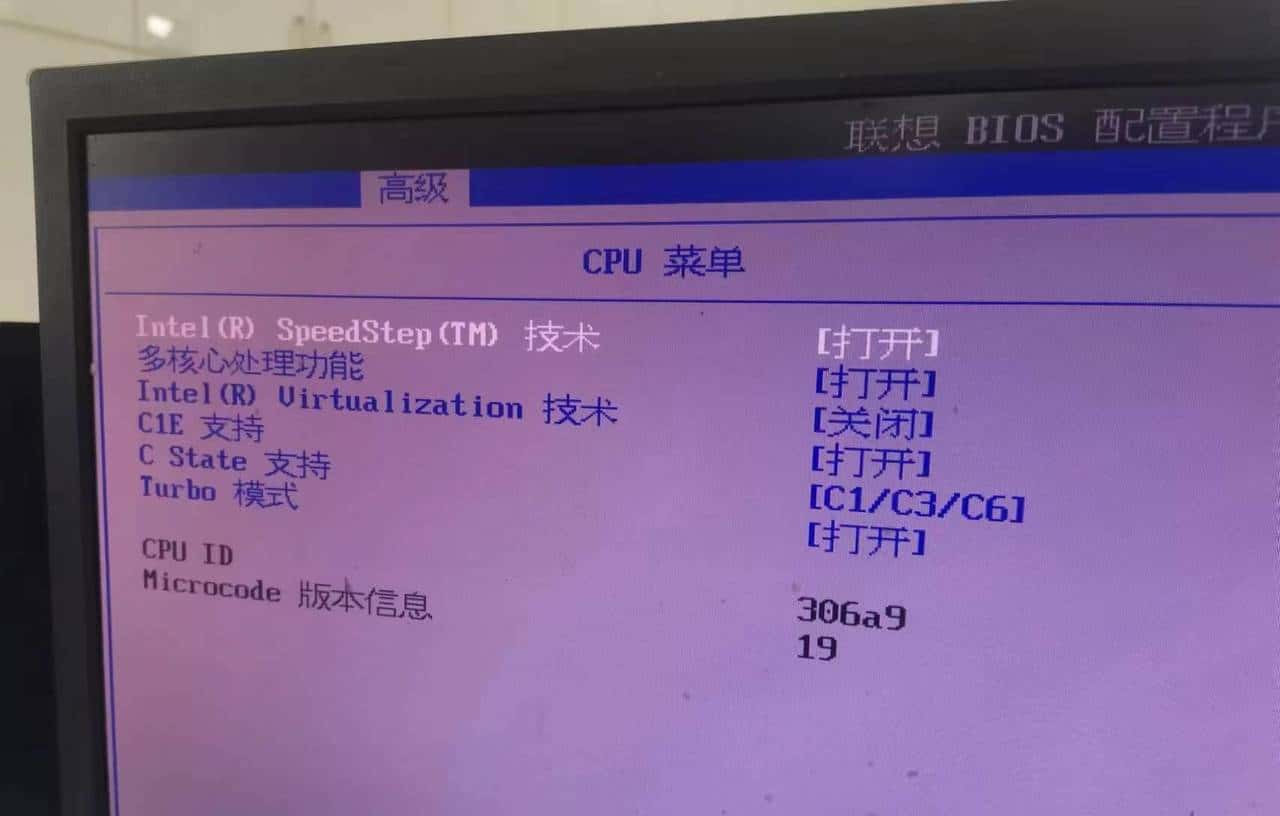
开始装会直接报错,就是虚拟机的错,要在本机电脑的bios里设置一下,不同电脑bios这里可能有不同,在CPU那里找虚拟选项开启就可以,找virtualization 这个单词,虚拟的

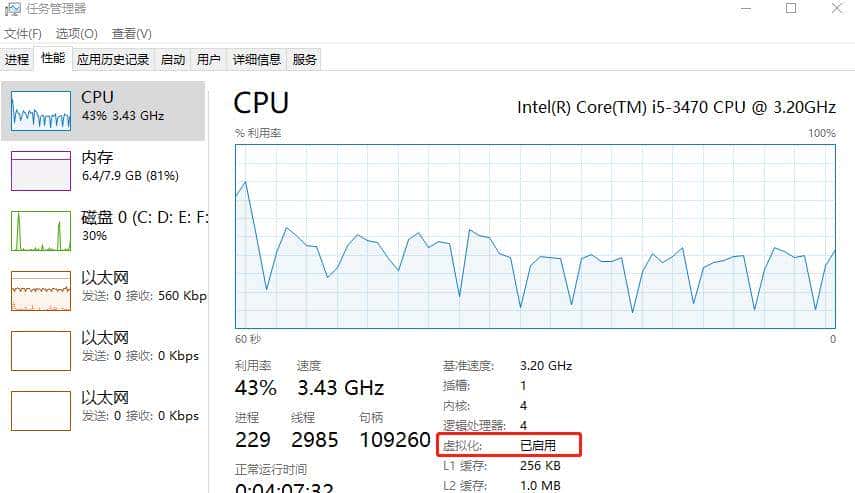
设置好了,以下这里显示的是已启用,若是没有设置这里是没有启用
安装好后发现没有激活
记录以下激活过程!
Windows Server 2019 批量授权版KMS客户端安装密钥Volume:GVLK
Windows Server 2019 Datacenter [Key]:WMDGN-G9PQG-XVVXX-R3X43-63DFG
Windows Server 2019 Standard [Key]:N69G4-B89J2-4G8F4-WWYCC-J464C
Windows Server 2019 Essential [Key]:WVDHN-86M7X-466 P 6-VHXV7-YY726
激活步骤:
如下图,以管理员运行;(右键开机图标那里就可以看见)
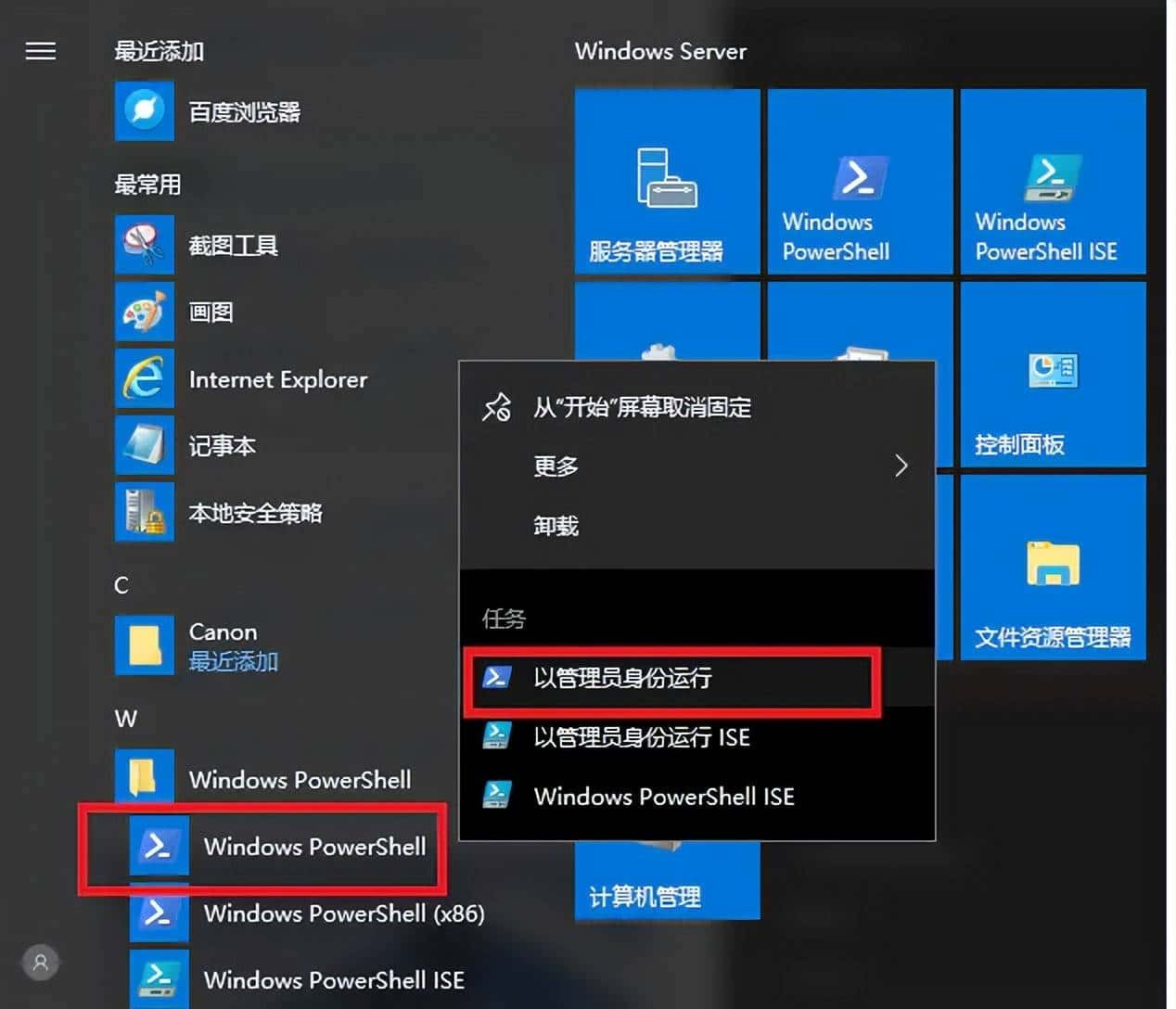
输入:
slmgr /upk
slmgr /ipk N69G4-B89J2-4G8F4-WWYCC-J464C
slmgr /skms kms.03k.org
slmgr /ato
可以逐行输入,也可一次性粘贴上。(提议逐行输入,我第一次一次性粘贴没有成功)
Windows Server 2019 sta 版本激活操作窗口如下图
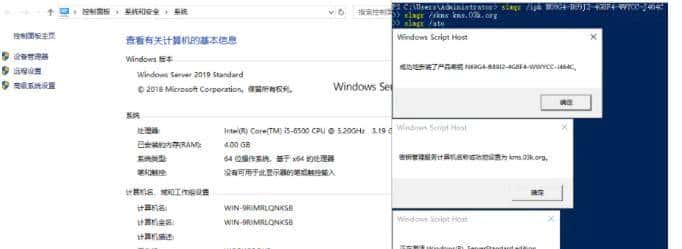
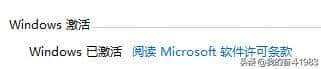
几条命令解释如下
slmgr /upk 卸载计算机密钥
slmgr /ipk
WMDGN-G9PQG-XVVXX-R3X43-63DFG 安装计算机密钥
slmgr /skms kms.03k.org 密钥管理服务计算机名称设置为kms.03k.org
slmgr /ato 激活指令
slmgr /xpr 激活查看指令,有没有激活?激活码到期时间可以输入这个命令查看
(以下内容应该放在激活之前可以)关于网络配置,大学时 虚拟机安装操作系统后需要我配置网络环境之类的,这个直接给我配置好了,直接能上网。
(以下内容我也没有遇到,我安装完成后提示我VMware Tools安装要重启,我重启完后VMware Tools已经安装好了)菜单虚拟机,重新安装VMware Tools是灰色的
当我们把文件复制到虚拟机时发现不行,那是是由于我们没有安装Tools。
选择选项卡中的【虚拟机】、【安装VMware Tools】
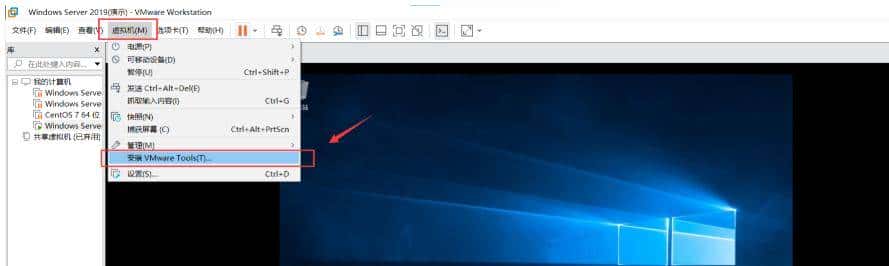
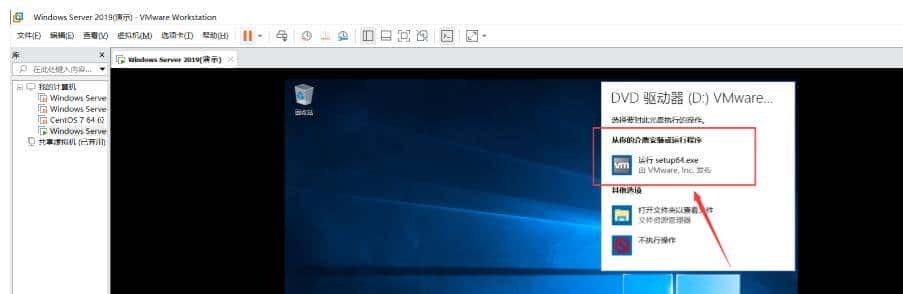
默认安装就行接着。
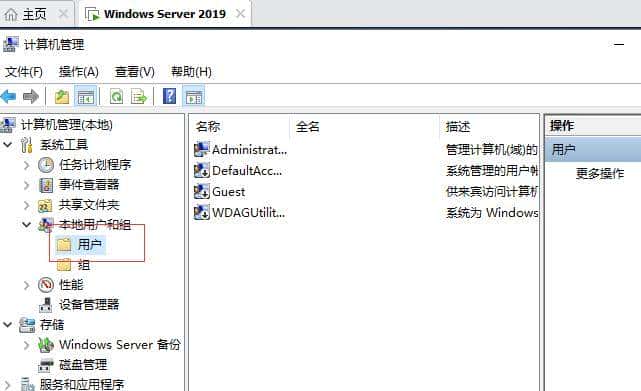
系统里添加用户的话,右键 关机图标那里 点击 计算机管理,出现如下界面


![在苹果iPhone手机上编写ios越狱插件deb[超简单] - 鹿快](https://img.lukuai.com/blogimg/20251123/23f740f048644a198a64e73eeaa43e60.jpg)













暂无评论内容