

用U盘拷贝文件、移动硬盘备份数据,插入后没反应、还提示无法识别!
别急,这实则是连接不良、驱动缺失或磁盘格式不兼容的问题,不用送修,自己在家按步骤排查就能解决。
一、基础连接检查 ,排除物理故障
第一,换USB接口,排除接口接触不良或供电不足的问题
笔记本电脑用户,提议优先连接“USB 3.0 接口”,这个接口供电更强,比USB 2.0更易驱动移动硬盘;如果连接Type-C接口,需确认接口支持“数据传输”;
台式机电脑用户:优先连接“机箱背面的USB接口”,背面接口直接连接主板,供电更稳定,避免使用前置面板接口;
清理接口:若接口内有明显灰尘,用牙签裹上少量棉签,轻轻插入USB接口,顺时针擦拭内部金属弹片,等待酒精挥发后再插入设备;
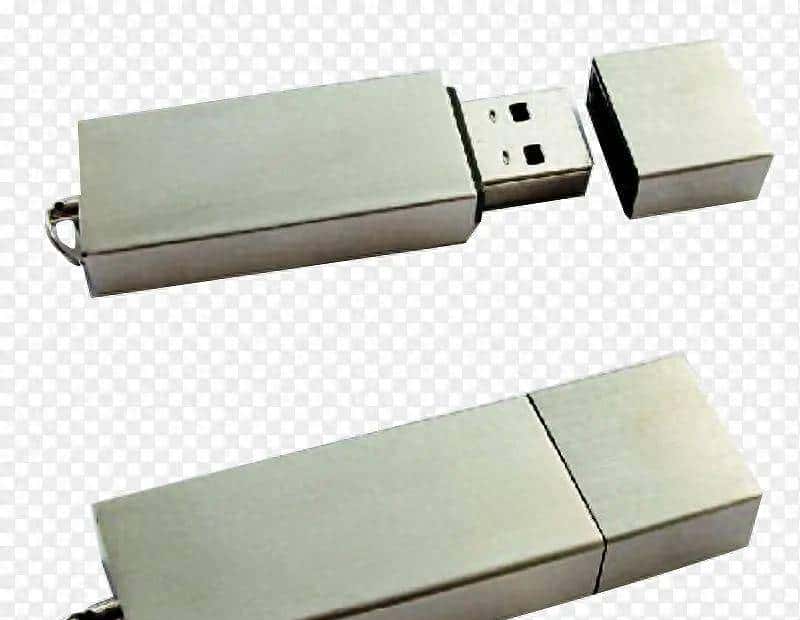
测试其他设备:用其他正常的U盘插入当前接口,若能识别,说明接口正常,问题在原存储设备;若仍无法识别,说明接口故障,需换其他接口。
2.检查移动硬盘“线材与电源”,避免“供电不足”或“线材断裂”
换原装线材:多数移动硬盘标配“带供电功能的USB线”,若使用非原装线材,可能因线芯过细导致供电不足,设备无法启动;提议换回原装线材,或选择标有“5V 2A”“USB 3.0”的高品质线材;
外接独立电源:2.5 英寸移动硬盘一般可通过USB接口供电,3.5英寸移动硬盘需外接独立电源适配器,若未接电源,插入后仅亮灯不识别;确认电源适配器插紧,指示灯正常;
排除“线材断裂”:轻轻晃动线材与设备连接处,若移动硬盘指示灯频繁闪烁或熄灭,说明线材内部断裂,需更换新线材。
二、系统识别排查
通过“设备管理器”与“磁盘管理”定位问题
(1)设备管理器,检查“驱动是否正常”
打开设备管理器,按“Win+X”键,选择“设备管理器”,展开 “磁盘驱动器”,若能看到存储设备名称,说明设备被系统识别,问题可能在“磁盘未分配盘符”;若“磁盘驱动器”中无目标设备,展开“通用串行总线控制器”,查看是否有标“黄色感叹号”的设备,若有,说明驱动异常,需更新或重装。
更新/重装驱动:右键标“黄色感叹号”的设备→“更新驱动程序”→“自动搜索更新的驱动程序软件”,系统会自动下载匹配驱动;若自动更新失败,右键设备→“卸载设备”,勾选 “删除此设备的驱动程序软件”,重启电脑后,系统会自动重装基础驱动,再插入设备测试;若“通用串行总线控制器”中无异常,但设备仍不显示,右键任意一个“USB Root Hub”→“扫描检测硬件改动”,系统会重新扫描USB设备,多数情况能识别到。
(2)磁盘管理,解决“磁盘未分配盘符”或“未初始化”
打开磁盘管理,按“Win+X”→“磁盘管理”,若看到“未分配”的磁盘空间,说明磁盘未初始化,右键“未分配”区域→“新建简单卷”,按向导分配盘符,格式化文件系统,完成后设备会在“此电脑”中显示;
若磁盘显示“RAW” 格式,说明磁盘分区损坏,右键磁盘→“格式化”,选择“NTFS”或“exFAT”,点击“确定”;若磁盘显示“离线”,右键磁盘→“bringing online”,等待初始化完成后即可识别。
三、排除“软件拦截”与“系统设置”
1.关闭第三方安全软件:避免“误判拦截”
右键任务栏右下角安全软件图标,选择“退出”或“临时关闭防护”,关闭后重新插入设备,若能识别,说明是软件拦截,需在软件“信任列表”中添加该设备;
2.检查USB 禁用设置,避免端口被禁用
按“Win+R”输入“gpedit.msc”,按回车打开“组策略编辑器”,展开“计算机配置→管理模板→系统→可移动存储访问”,找到“所有可移动存储类:拒绝所有权限”,若设为“已启用”,右键选择“编辑”,改为“未配置”或“已禁用”,重启电脑后生效;
BIOS 排查:重启电脑,开机时按“F2”“Delete”或“ESC”键,进入BIOS界面,找到“USB Configuration”选项,确保 “USB Port”设为“Enabled”,“USB Mass Storage”设为 “Enabled”,按“F10”保存并退出,重启后USB端口恢复正常。
四、存储设备自身故障排查
1.测试其他电脑:排除 “设备硬件故障”
将存储设备插入其他正常的电脑,若能识别,说明设备正常,问题在原电脑;若仍无法识别,说明设备自身故障;
U 盘用户可尝试“短接恢复”,移动硬盘用户可听设备通电后的声音:若有“咔哒咔哒”异响,说明磁头损坏,需联系专业数据恢复机构;若仅亮灯无声音,可能是电路板故障,需维修或更换。
2.数据抢救,避免“重大数据丢失”
下载并安装 “DiskGenius”“Recuva”等数据恢复软件,打开软件后,若能检测到存储设备,可通过 “分区恢复”“文件恢复”功能,提取重大数据到电脑本地磁盘。
多数存储设备无法识别是“小问题”,不用轻易判断为硬件损坏,耐心按步骤排查,既能恢复设备使用,又能避免重大数据丢失。若设备的确 故障,及时更换新设备,避免因老旧设备导致数据丢失风险。













暂无评论内容