

作为一个在Dify部署上吃过无数亏的老韭菜,今天我要把这些年踩过的坑全部分享给你们。信任我,看完这篇文章,你能少熬几个通宵。
前言:为什么选择Dify?
说实话,刚开始接触Dify的时候,我也是一脸懵逼。市面上这么多AI应用开发平台,为啥偏偏选它?
用了半年后我发现,Dify最大的优势就是真的很适合快速搭建AI应用。不像那些需要从头写代码的方案,Dify提供了可视化的工作流编辑器,连我这种后端开发都能快速上手。
但是!划重点来了——开发环境跑得6,不代表生产环境就没问题。这就是我今天要聊的重点。
生产环境架构设计
先看看一个典型的Dify生产环境应该长什么样:
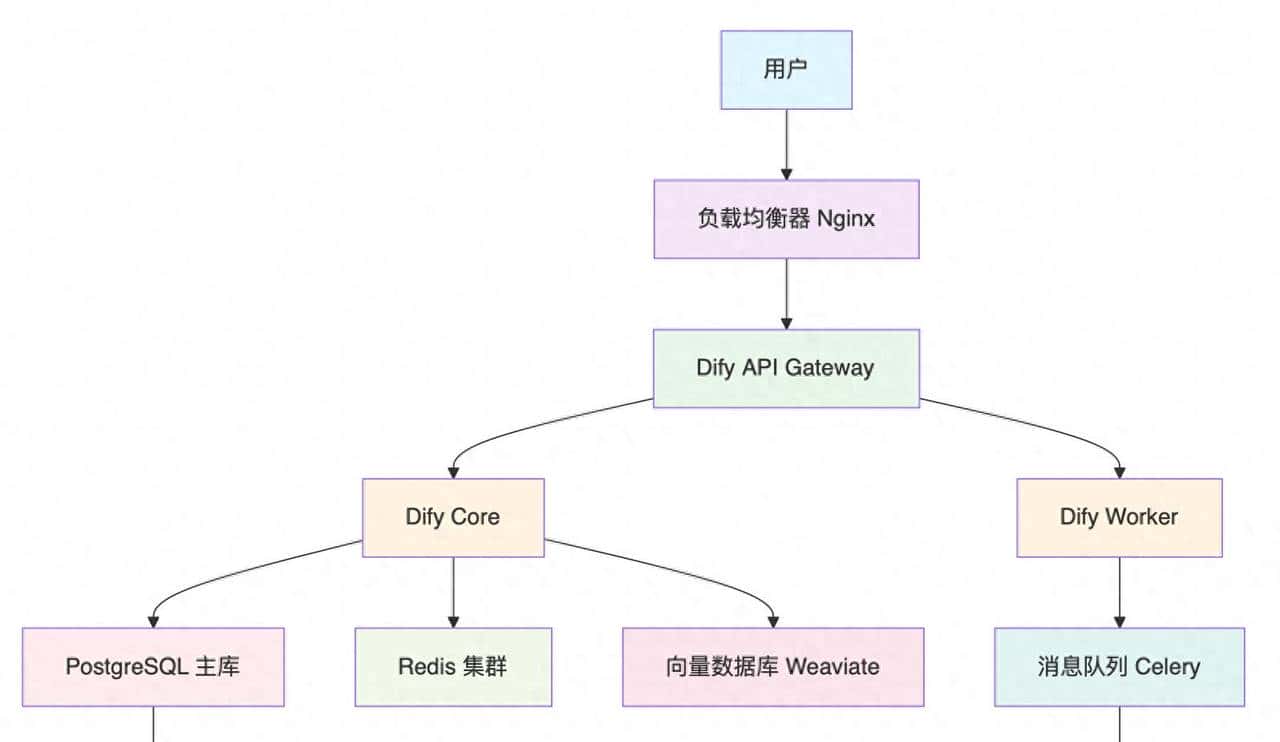
看起来挺复杂?别慌,我们一步步来拆解。
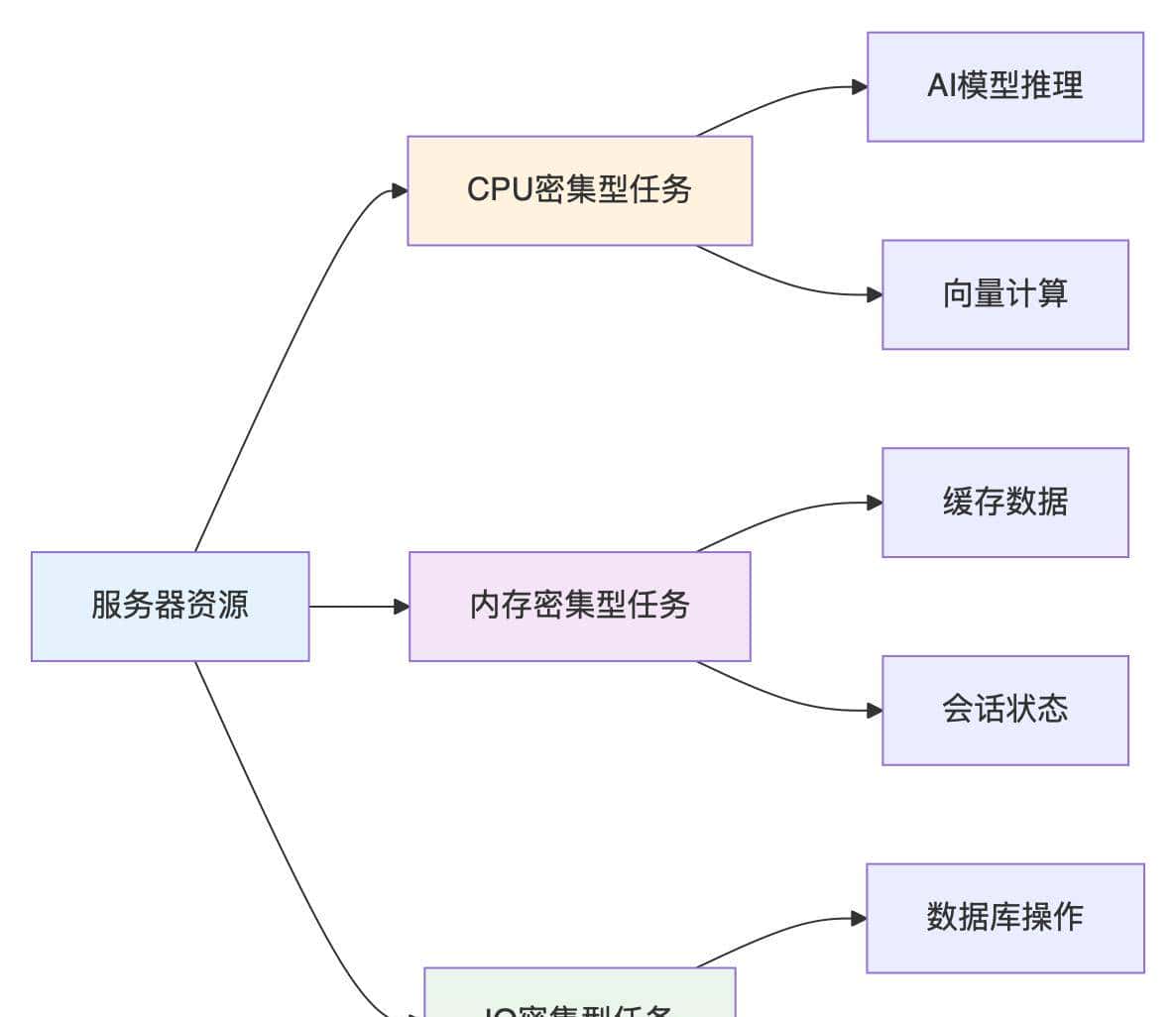
第一步:服务器配置要求
这里我要先泼个冷水,别用1核2G的服务器跑生产环境!我之前就犯过这个错误,结果系统三天两头崩溃。
推荐配置
最低配置(适合小团队试水):
- CPU: 4核
- 内存: 8GB
- 存储: 100GB SSD
- 带宽: 10Mbps
生产推荐配置:
- CPU: 8核以上
- 内存: 16GB以上
- 存储: 500GB SSD
- 带宽: 50Mbps以上
高并发配置:
- CPU: 16核以上
- 内存: 32GB以上
- 存储: 1TB SSD
- 带宽: 100Mbps以上
第二步:环境准备
Docker环境安装
老实说,我最开始是拒绝用Docker的,觉得直接装更直接。但是踩了几次环境配置的坑后,我彻底投降了。
 # 卸载旧版本Docker(如果有的话)
 sudo apt-get remove docker docker-engine docker.io containerd runc

 # 安装必要的包
 sudo apt-get update
 sudo apt-get install
     apt-transport-https
     ca-certificates
     curl
     gnupg
     lsb-release

 # 添加Docker官方GPG密钥
 curl -fsSL https://download.docker.com/linux/ubuntu/gpg | sudo gpg --dearmor -o /usr/share/keyrings/docker-archive-keyring.gpg

 # 添加Docker仓库
 echo
   "deb [arch=amd64 signed-by=/usr/share/keyrings/docker-archive-keyring.gpg] https://download.docker.com/linux/ubuntu
   $(lsb_release -cs) stable" | sudo tee /etc/apt/sources.list.d/docker.list > /dev/null

 # 安装Docker
 sudo apt-get update
 sudo apt-get install docker-ce docker-ce-cli containerd.io

 # 安装Docker Compose
 sudo curl -L "https://github.com/docker/compose/releases/download/v2.20.0/docker-compose-$(uname -s)-$(uname -m)" -o /usr/local/bin/docker-compose
 sudo chmod +x /usr/local/bin/docker-compose
创建项目目录
 mkdir -p /opt/dify
 cd /opt/dify
第三步:配置文件准备
这一步超级关键!我见过太多人直接用默认配置就上生产,结果各种问题。
docker-compose.yml配置
 version: '3.8'

 services:
   # PostgreSQL数据库
   db:
     image: postgres:15-alpine
     restart: always
     environment:
       POSTGRES_DB: dify
       POSTGRES_USER: dify
       POSTGRES_PASSWORD: your_strong_password_here
       PGDATA: /var/lib/postgresql/data/pgdata
     volumes:
       - ./volumes/db:/var/lib/postgresql/data
     ports:
       - "5432:5432"
     healthcheck:
       test: ["CMD-SHELL", "pg_isready -U dify"]
       interval: 30s
       timeout: 10s
       retries: 5

   # Redis缓存
   redis:
     image: redis:7-alpine
     restart: always
     command: redis-server --requirepass your_redis_password
     volumes:
       - ./volumes/redis:/data
     ports:
       - "6379:6379"
     healthcheck:
       test: ["CMD", "redis-cli", "--raw", "incr", "ping"]
       interval: 30s
       timeout: 10s
       retries: 5

   # Weaviate向量数据库
   weaviate:
     image: semitechnologies/weaviate:1.21.2
     restart: always
     environment:
       QUERY_DEFAULTS_LIMIT: 25
       AUTHENTICATION_ANONYMOUS_ACCESS_ENABLED: 'false'
       AUTHENTICATION_APIKEY_ENABLED: 'true'
       AUTHENTICATION_APIKEY_ALLOWED_KEYS: 'your_weaviate_api_key'
       AUTHORIZATION_ADMINLIST_ENABLED: 'true'
       AUTHORIZATION_ADMINLIST_USERS: 'admin'
       PERSISTENCE_DATA_PATH: '/var/lib/weaviate'
       DEFAULT_VECTORIZER_MODULE: 'none'
       CLUSTER_HOSTNAME: 'node1'
     volumes:
       - ./volumes/weaviate:/var/lib/weaviate
     ports:
       - "8080:8080"

   # Dify API服务
   api:
     image: langgenius/dify-api:0.6.13
     restart: always
     environment:
       MODE: 'api'
       LOG_LEVEL: 'INFO'
       SECRET_KEY: 'your_secret_key_here'
       DATABASE_URL: 'postgresql://dify:your_strong_password_here@db:5432/dify'
       REDIS_URL: 'redis://:your_redis_password@redis:6379/0'
       CELERY_BROKER_URL: 'redis://:your_redis_password@redis:6379/1'
       WEAVIATE_ENDPOINT: 'http://weaviate:8080'
       WEAVIATE_API_KEY: 'your_weaviate_api_key'
     depends_on:
       - db
       - redis
       - weaviate
     volumes:
       - ./volumes/app/storage:/app/storage
     ports:
       - "5001:5001"

   # Dify Worker服务
   worker:
     image: langgenius/dify-api:0.6.13
     restart: always
     environment:
       MODE: 'worker'
       LOG_LEVEL: 'INFO'
       DATABASE_URL: 'postgresql://dify:your_strong_password_here@db:5432/dify'
       REDIS_URL: 'redis://:your_redis_password@redis:6379/0'
       CELERY_BROKER_URL: 'redis://:your_redis_password@redis:6379/1'
       WEAVIATE_ENDPOINT: 'http://weaviate:8080'
       WEAVIATE_API_KEY: 'your_weaviate_api_key'
     depends_on:
       - db
       - redis
       - weaviate
     volumes:
       - ./volumes/app/storage:/app/storage

   # Dify Web界面
   web:
     image: langgenius/dify-web:0.6.13
     restart: always
     environment:
       CONSOLE_API_URL: 'https://your-domain.com'
       APP_API_URL: 'https://your-domain.com'
     ports:
       - "3000:3000"
     depends_on:
       - api

   # Nginx反向代理
   nginx:
     image: nginx:alpine
     restart: always
     ports:
       - "80:80"
       - "443:443"
     volumes:
       - ./nginx/nginx.conf:/etc/nginx/nginx.conf
       - ./nginx/ssl:/etc/nginx/ssl
       - ./nginx/logs:/var/log/nginx
     depends_on:
       - api
       - web

 volumes:
   db_data:
   redis_data:
   weaviate_data:
   app_storage:
Nginx配置
创建 nginx/nginx.conf:
 events {
     worker_connections 1024;
 }

 http {
     upstream api_backend {
         server api:5001;
     }

     upstream web_backend {
         server web:3000;
     }

     server {
         listen 80;
         server_name your-domain.com;
         return 301 https://$server_name$request_uri;
     }

     server {
         listen 443 ssl http2;
         server_name your-domain.com;

         ssl_certificate /etc/nginx/ssl/cert.pem;
         ssl_certificate_key /etc/nginx/ssl/key.pem;

         client_max_body_size 100M;

         location /api {
             proxy_pass http://api_backend;
             proxy_set_header Host $host;
             proxy_set_header X-Real-IP $remote_addr;
             proxy_set_header X-Forwarded-For $proxy_add_x_forwarded_for;
             proxy_set_header X-Forwarded-Proto $scheme;
             proxy_read_timeout 300s;
             proxy_connect_timeout 75s;
         }

         location / {
             proxy_pass http://web_backend;
             proxy_set_header Host $host;
             proxy_set_header X-Real-IP $remote_addr;
             proxy_set_header X-Forwarded-For $proxy_add_x_forwarded_for;
             proxy_set_header X-Forwarded-Proto $scheme;
         }
     }
 }
第四步:启动和初始化
启动服务
 # 创建必要的目录
 mkdir -p volumes/{db,redis,weaviate,app/storage}
 mkdir -p nginx/{ssl,logs}

 # 启动所有服务
 docker-compose up -d

 # 查看服务状态
 docker-compose ps
数据库初始化
 # 进入API容器执行数据库迁移
 docker-compose exec api flask db upgrade

 # 创建管理员账户
 docker-compose exec api flask admin create-admin
第五步:监控和维护
部署完成不是结束,而是开始!这里是我血的教训。
系统监控

日志管理
创建
docker-compose.override.yml 添加日志配置:
 version: '3.8'

 services:
   api:
     logging:
       driver: "json-file"
       options:
         max-size: "10m"
         max-file: "3"

   worker:
     logging:
       driver: "json-file"
       options:
         max-size: "10m"
         max-file: "3"

   web:
     logging:
       driver: "json-file"
       options:
         max-size: "10m"
         max-file: "3"
备份策略
数据库备份脚本 backup.sh:
 #!/bin/bash

 BACKUP_DIR="/opt/dify/backups"
 DATE=$(date +%Y%m%d_%H%M%S)

 # 创建备份目录
 mkdir -p $BACKUP_DIR

 # 备份PostgreSQL
 docker-compose exec -T db pg_dump -U dify dify > $BACKUP_DIR/dify_db_$DATE.sql

 # 备份文件存储
 tar -czf $BACKUP_DIR/dify_storage_$DATE.tar.gz volumes/app/storage/

 # 清理7天前的备份
 find $BACKUP_DIR -name "*.sql" -mtime +7 -delete
 find $BACKUP_DIR -name "*.tar.gz" -mtime +7 -delete

 echo "备份完成: $DATE"
定期维护任务
添加到crontab:
 # 每天凌晨2点备份
 0 2 * * * /opt/dify/backup.sh

 # 每周日凌晨3点重启服务
 0 3 * * 0 cd /opt/dify && docker-compose restart

 # 每小时清理临时文件
 0 * * * * docker system prune -f
常见问题排查
问题1:服务启动失败
症状:执行 docker-compose up -d 后某些服务一直重启
排查步骤:
 # 查看服务状态
 docker-compose ps

 # 查看具体服务日志
 docker-compose logs api
docker-compose logs db常见缘由:
- 端口被占用
- 配置文件路径错误
- 环境变量配置错误
- 磁盘空间不足
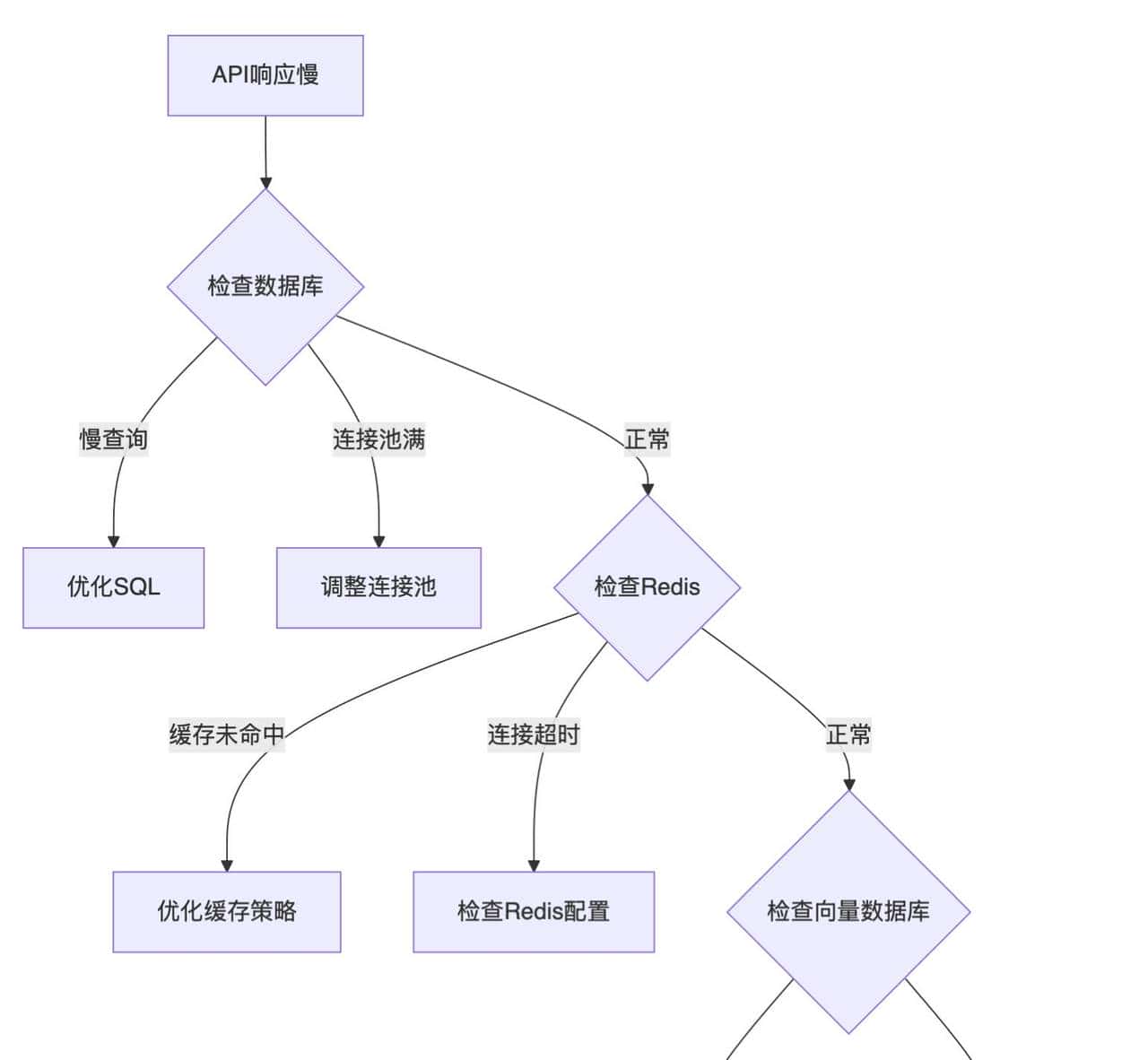
问题2:API响应慢
症状:接口响应时间超过5秒
排查思路:
问题3:内存使用过高
解决方案:
- 调整Docker容器内存限制:
 services:
   api:
     deploy:
       resources:
         limits:
           memory: 2G
         reservations:
memory: 1G- 优化Python进程:
 # 在环境变量中添加
 PYTHONOPTIMIZE=1
 PYTHONUNBUFFERED=1
性能优化提议
数据库优化
 -- 添加必要的索引
 CREATE INDEX CONCURRENTLY idx_conversations_user_id ON conversations(user_id);
 CREATE INDEX CONCURRENTLY idx_messages_conversation_id ON messages(conversation_id);
 CREATE INDEX CONCURRENTLY idx_datasets_created_at ON datasets(created_at);

 -- 配置PostgreSQL参数
 -- 在postgresql.conf中
 shared_buffers = '256MB'
 effective_cache_size = '1GB'
 work_mem = '4MB'
 maintenance_work_mem = '64MB'
Redis优化
 # redis.conf配置
 maxmemory 1gb
 maxmemory-policy allkeys-lru
 save 900 1
 save 300 10
 save 60 10000
应用层优化
- 启用Gunicorn多进程:
 services:
   api:
     environment:
       GUNICORN_WORKERS: 4
GUNICORN_TIMEOUT: 120- 调整Celery工作进程:
 services:
   worker:
     environment:
       CELERY_WORKER_CONCURRENCY: 4
安全配置
防火墙设置
 # 只开放必要端口
 ufw allow 22    # SSH
 ufw allow 80    # HTTP
 ufw allow 443   # HTTPS
 ufw enable
SSL证书配置
推荐使用Let's Encrypt:
 # 安装certbot
 apt install certbot python3-certbot-nginx

 # 获取证书
 certbot --nginx -d your-domain.com

 # 设置自动续期
 echo "0 0,12 * * * root python3 -c 'import random; import time; time.sleep(random.random() * 3600)' && certbot renew -q" | tee -a /etc/crontab
总结
部署Dify生产环境的确 不是一件简单的事情,但是按照这个流程走下来,基本不会有大问题。
记住几个关键点:
- 别省服务器配置 – 该花的钱必定要花
- 监控必须到位 – 出问题要第一时间知道
- 备份策略要完善 – 数据丢了真的会想哭
- 定期维护不能少 – 系统不会自己保养
- 安全配置要重点关注 – 被攻击了损失更大
最后,如果你在部署过程中遇到问题,不要慌,多看日志,大部分问题都能从日志中找到答案。实在解决不了,记得在社区求助。
祝你部署顺利,少踩坑,早下班!
#ai##智能体##dify##头条创作挑战赛##头条首发大赛#













- 最新
- 最热
只看作者