

1. Centos7安装KVM
1.1. 安装相关软件包
yum install qemu-kvm qemu-img
virt-manager libvirt libvirt-python virt-manager
libvirt-client virt-install virt-viewer -y
qemu-kvm: KVM模块
libvirt: 虚拟管理模块
virt-manager: 图形界面管理虚拟机
virt-install: 虚拟机命令行安装工具
1.2. 启动libvirt并设置开机自启动
systemctl start libvirtd
systemctl enable libvirtd
2. 新建一个放置ISO镜像的文件夹并上传镜像文件
使用filezilla或其它ftp软件上传镜像

3. 安装xshell与xmannager
https://www.netsarang.com/en/xmanager/

4. 连接虚拟机打开virt-manager进行图形化管理KVM
连接xshell
输入命令virt-manager调用 xmanager
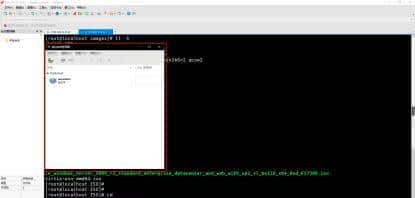
5. 使用图像化管理工具新建虚拟机
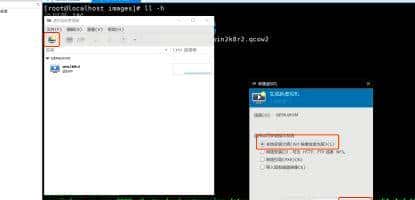
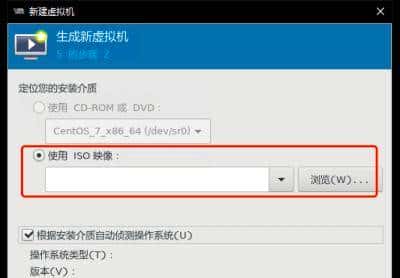
5.1. 选择上传的镜像
5.2. 修改虚机配置


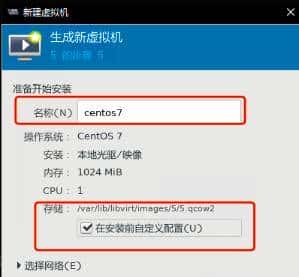

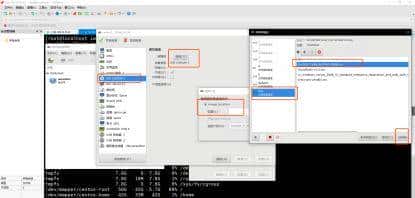
5.3. 开始安装
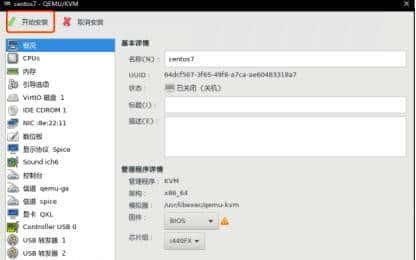
6. 略过Centos7安装过程
7. 安装完成登录系统
下载HTCloud监控脚本并运行
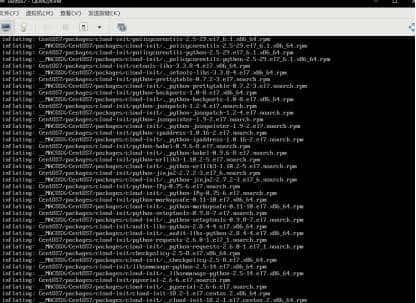
脚本运行完毕删除无用文件shutdown即可
8. 在libvirt下找到刚才的虚拟机镜像文件
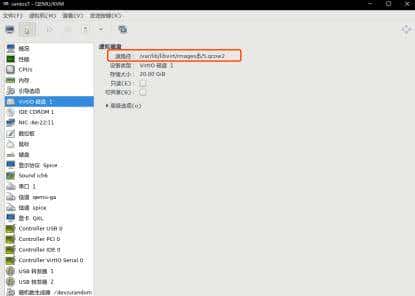
9. 清除镜像Mac地址
virt-sysprep -d “镜像名(没有.qcow2)”

10. 撤销定义libvirt域
virsh undefine “镜像名(没有.qcow2)”

11. 压缩镜像
压缩命令
virt-sparsify –compress win2k8r2.qcow2 /test/
virt-sparsify –compress 需要压缩的镜像 压缩到目录
压缩前

压缩后

12. 上传至HTCloud即可使用



![在苹果iPhone手机上编写ios越狱插件deb[超简单] - 鹿快](https://img.lukuai.com/blogimg/20251123/23f740f048644a198a64e73eeaa43e60.jpg)













- 最新
- 最热
只看作者