

前言
在windows下xelatex以及lualatex编译速度过慢,对于需要反复编译进行核对的Tex初学者不友善,遂决定使用WSL在子系统中对Tex进行编译。本文主要用作个人记录,本人对linux操作几乎没有任何基础,靠查阅资料摸石头过河。若能协助到其他读者,是锦上添花的事情。
安装WSL
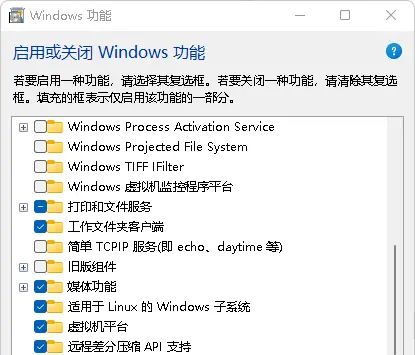
开启Windows功能
勾选“适用于Linux的Windows子系统” 与 “虚拟机平台”
两个选项并重启Windows系统
安装Ubuntu
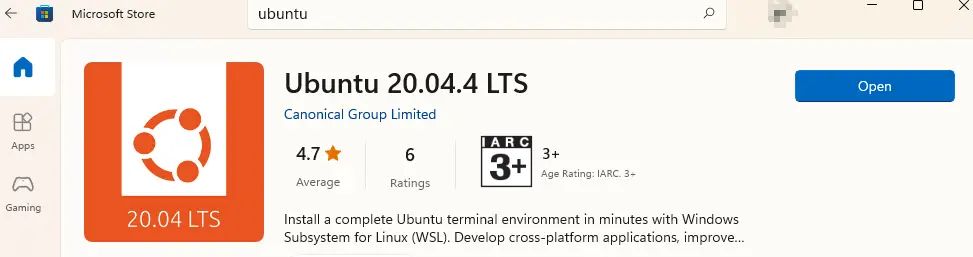
在Mircosoft Store搜索并下载安装Ubuntu
安装Texlive
方法一:通过apt安装
sudo apt install texlive-full
但是这种方法需要联网,思考到Texlive体积较大,这种安装方式有诸多不确定性。
方法二:通过挂载虚拟光盘安装
由于我在windows下已经安装过了Texlive,并且保留了.iso文件,所以可以直接让wsl访问本地的虚拟光驱进行安装,避免了联网下载的过程。
- 在win下打开.iso文件,并记住虚拟光驱盘符

-
回到home/mnt目录,新建文件夹img,将虚拟光驱E:挂载到img文件夹,并开始安装。
sudo mkdir /mnt/img sudo mount -t drvfs E: /mnt/img sudo mnt/img/install-tl -
键入 i 使用默认选项开始安装
-
设置环境变量,wsl终端输入以下代码,注意Texlive的年份
sudo /usr/local/texlive/2021/bin/x86_64-linux/tlmgr path add
配置Vscode
安装remote插件
vscode中快捷键 Ctrl+Shift+x,搜索Remote – WSL插件,并安装
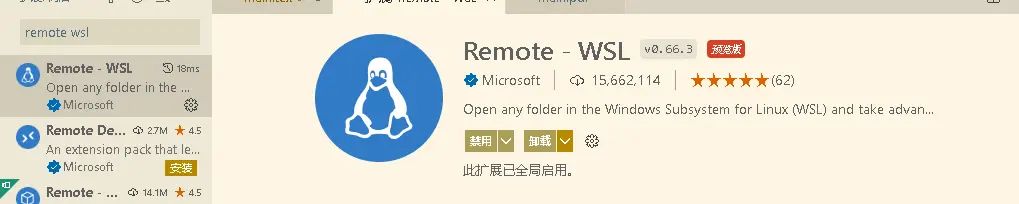
在Vscode中,用remote插件访问wsl环境
在Vscode中,按下 F1,搜索 remote,选择 reopen folder in wsl,

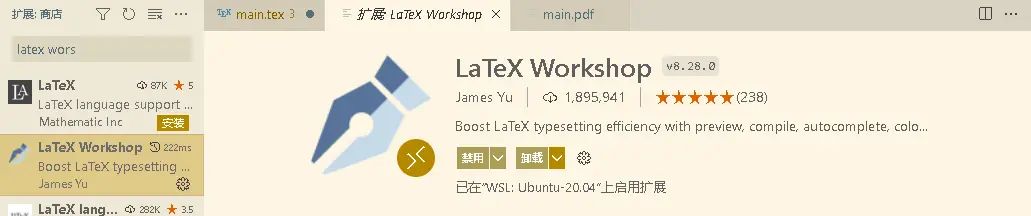
wsl上安装latex workshop
用remote插件访问了wsl后,搜索并安装启用latex workshop
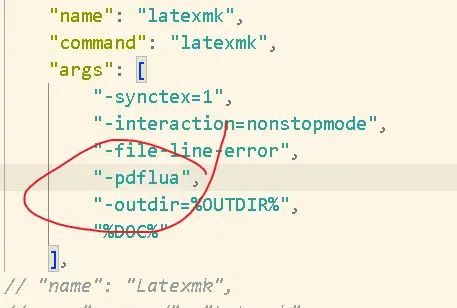
更改tex的编译方式为lualatex
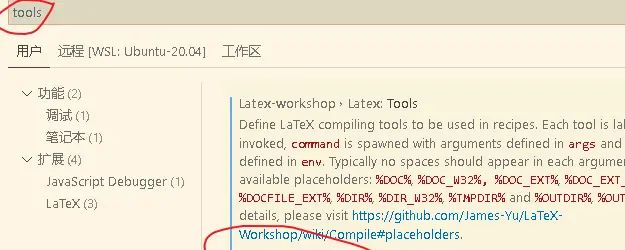
右键 latex workshop插件,选择”扩展设置”

搜索tools,加入json
对应位置改为 pdflua
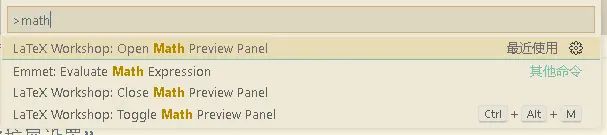
数学公式预览
Vscode F1,搜索 math preview,并点击:
代码缩进(文档格式化,formating)
Path 错误
Vscode代码区右键”格式化文档”,显示错误:Can t not find latexindent in
PATH!,在wsl终端输入以下代码判断 latexindent 是否安装:
which latexindent
若安装,则在 vscode中按下F1,搜索 setting
json,进入工作区设置,粘贴以下代码:
"latex-workshop.latexindent.path": "路径latexindent.pl",
譬如:
"latex-workshop.latexindent.path": "/usr/local/texlive/2021/texmf-dist/scripts/latexindent/latexindent.pl"
若没有安装,则下载latexindent,并解压到Ubuntu目录下,可以通过在wsl终端输入以下命令实现windows和Ubuntu文件互通:
explorer.exe .
然后通过上面的步骤,进入setting json,输入latexindent.pl的路径

module 缺失
安装完latexindent,若右键选择”格式化文档”依旧存在问题,则在Vscode中,查看latex
workshop的输出,提示如下错误:
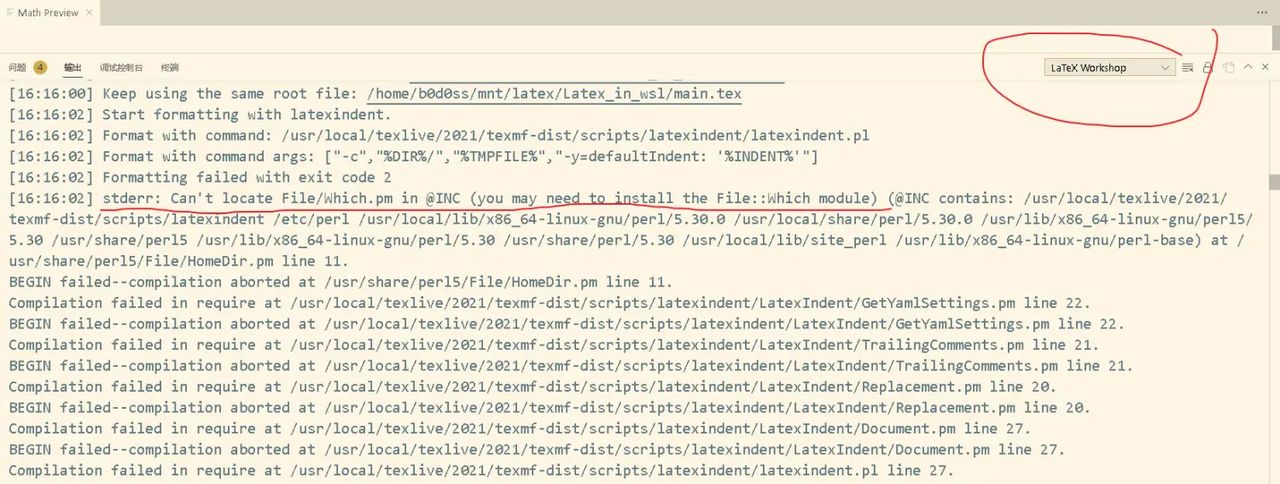
则说明Ubuntu缺少必要的组件
安装必要组件
第一,为使用cpan命令做准备,在终端中输入:
sudo apt-get install build-essential
如果在安装过程中提示” you might want to run apt-get -f install to
correct these”。则输入:
sudo apt-get --fix-broken install
然后安装缺失的组件,譬如:
sudo cpan File::Which
安装完成后,再次在
Vscode中尝试”格式化文档”,若仍旧报错,则继续根据提示安装组件。
在WSL中使用win上的带理软件
以某个软件为例,在设置中记录端口,并允许局域网连接,
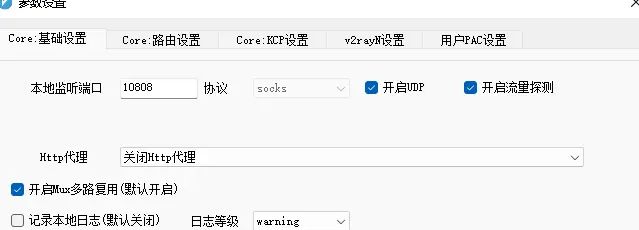
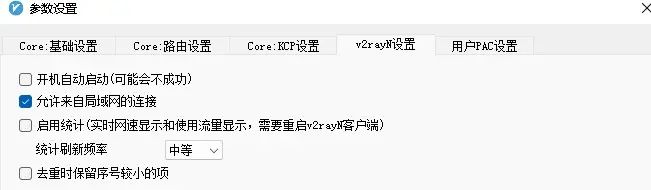
在wsl终端输入以下代码,记录namrsever,
cat /etc/resolv.conf
继续在终端中以下代码,前面是namesever,后面是v2ray端口,
export ALL_PROXY="http://173.22.221.1:10808"
完成后,检测是否成功:
curl www.google.com













暂无评论内容