

单点登录,缩写就是SSO,全称:Single Sign-On 读起来就有种很厉害的感觉:)
实则我们对SSO并不陌生,许多互联网产品,APP应用等都会有SSO的身影,列如:
- 阿里系:登录淘宝后,无需再登录天猫、支付宝、闲鱼(统一用淘宝 / 支付宝账号作为 IdP);
- 腾讯系:登录微信后,可直接登录微信支付、王者荣耀、腾讯视频、QQ 音乐(微信账号作为 IdP);
- 谷歌:登录gmail邮箱后就可以使用其他google服务,列如谷歌云盘(drive),广告平台(Adsense等。
许多大公司都有自己的SSO平台,一般是自研或者外采三方平台的,一些小公司为节约成本也在寻求开源方案,今天就给大家介绍一下这款超级不错的SSO开源工具:Keycloak,官网地址:https://www.keycloak.org/,通过实战,我们一步步把SSO跑起来,让你也成为公司最了解SSO的专家!
可能有人会问:“我有开发能力,自己写认证逻辑不行吗?” 当然可以啊,但 Keycloak 真的有好多核心优势,节约时间和精力,还能规避许多风险:
1. 开箱即用,不用重复 “造轮子”
Keycloak 已经帮你封装好了所有常用的认证功能:
基础的账号密码登录、手机验证码登录、邮箱验证;
第三方登录(支持微信、QQ、GitHub、Google 等,不用自己对接第三方接口);
密码重置、账号锁定(列如输错 5 次密码锁定账号)、会话管理(列如强制用户下线)。
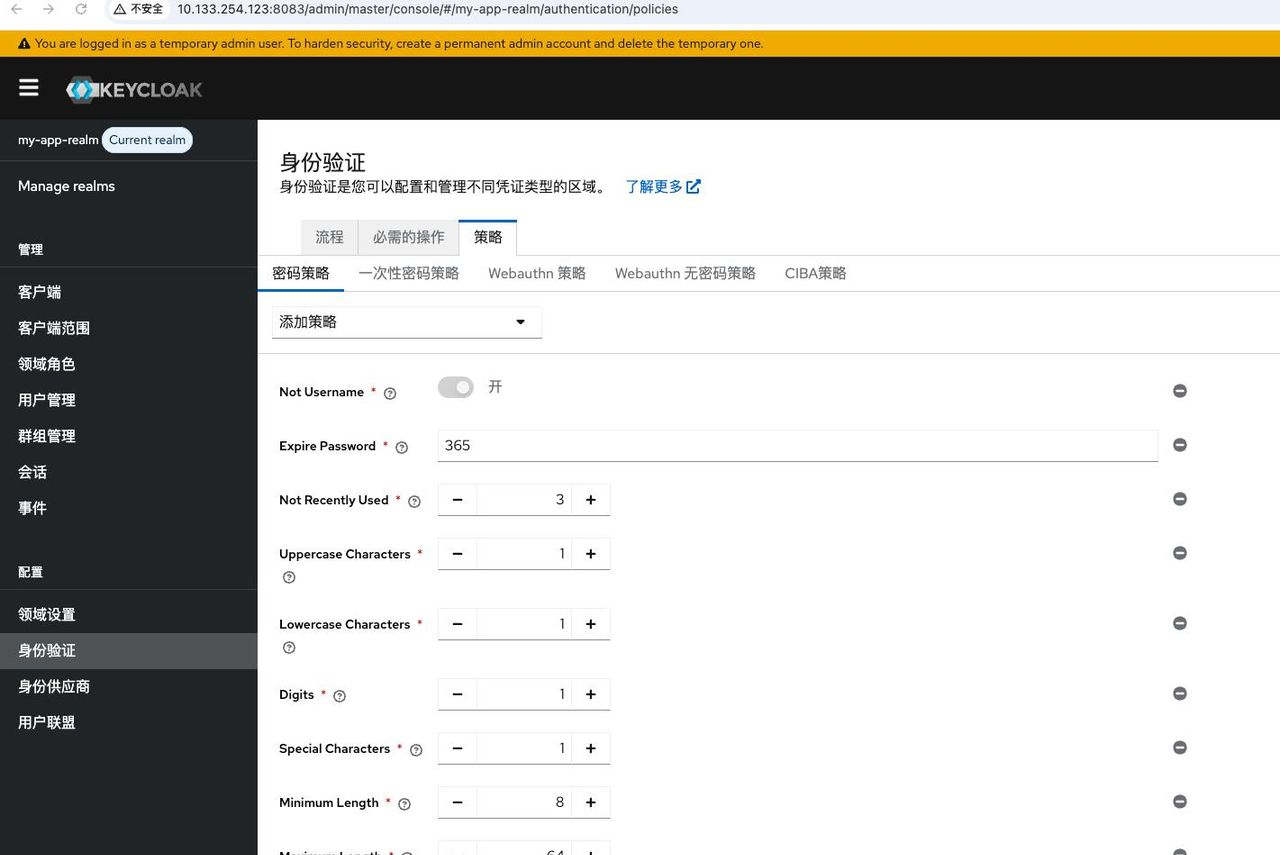
你不用再写 “密码加密存储”“验证码发送” 这些代码,直接调用 Keycloak 的接口就能实现,开发效率至少提升 50%。
2. 支持 “单点登录(SSO)” 和 “单点登出”
这是 Keycloak 最核心的功能之一。列如用户登录了 OA 系统,再打开 CRM 系统时,Keycloak 会自动识别 “用户已经登录过”,不用再输密码;如果用户退出 OA 系统,Keycloak 会同时让 CRM 系统的登录状态失效,避免 “退出了一个系统,另一个系统还在登录” 的安全隐患。
无论是 Web 应用、手机 APP 还是桌面软件,只要对接了 Keycloak,都能实现单点登录,特别适合企业内部多系统的场景。
3. 灵活的权限控制,精细到 “按钮级别”
Keycloak 的权限管理基于 “角色(Role)” 和 “资源(Resource)” 设计,列如:
- 给 “销售经理” 角色分配 “查看所有客户”“修改客户信息” 的权限;
- 给 “普通销售” 角色分配 “查看自己的客户”“新增客户” 的权限;
- 甚至能控制 “某个按钮是否显示”(列如只有管理员能看到 “删除用户” 按钮)。
你不用在应用里写一堆 “if-else 判断权限” 的代码,只需要在 Keycloak 里配置好角色和权限,应用再从 Keycloak 获取用户的权限信息,就能实现权限控制。
4. 开源免费,安全性有保障
Keycloak 是完全开源的,代码可以在 GitHub 上查看(
https://github.com/keycloak/keycloak),没有隐藏收费项;而且 Red Hat 会定期更新补丁,修复安全漏洞(列如防止 SQL 注入、XSS 攻击、CSRF 攻击等),比自己写的认证逻辑更安全 —— 毕竟自己写的代码很容易忽略一些安全细节,列如密码没做加盐哈希,或者会话管理有漏洞。
5. 跨语言、跨平台,兼容性强
不管你的应用是用什么语言开发的(Java、Python、Node.js、Go),也不管是 Web 应用、移动端还是后端接口,Keycloak 都能对接。它支持标准的认证协议(OAuth 2.0、OpenID Connect、SAML 2.0),只要你的应用支持这些协议,就能和 Keycloak 集成 —— 相当于 Keycloak 提供了一个 “通用的认证接口”,所有应用都能对接。
还可以集成LDAP。

下面进入正题
Keycloak 测试环境搭建
环境搭建,还是使用docker最为方便,测试环境启动使用了start-dev命令,没有使用持久化存储,端口映射出来8083
$ cat docker-compose.yml
services:
  keycloak:
    image: keycloak/keycloak:26.4
    container_name: keycloak
    restart: always
    environment:
      KC_BOOTSTRAP_ADMIN_USERNAME: admin
      KC_BOOTSTRAP_ADMIN_PASSWORD: myadminpwd
    command: start-dev

    ports:
       - '8083:8080'
正常启动后,就可以使用admin/myadminpwd登录了。
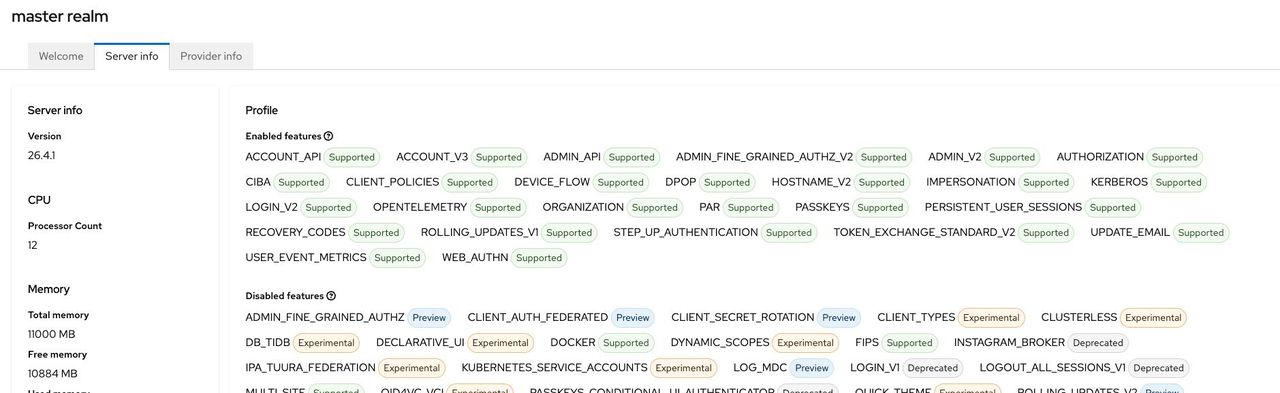
看看当前版本状态,26.4.1 哈哈,最新版!
先概述一下Keycloak认证的总体思路,这样更方便各位理解:
就是在Keycloak里配置一个类似于命名空间的东西,在里面配置应用,用户,角色和各种策略。具体的应用(客户端)需要接入到Keycloak,客户端配置好sso auth地址,跳转url,security key等即可。
好,接下来开始具体配置
步骤一:创建 Realm (认证域)
Realm 是 Keycloak 管理的核心。它是一个独立的空间,用于管理一组用户、应用、角色和策略。master Realm 默认存在,但它主要用于管理 Keycloak 自身,最佳实践是为你的所有应用创建一个新的 Realm。
登录后,将鼠标悬停在左上角的 master 字样上。
点击 Create Realm 按钮。
输入一个 Realm name (例如:my-app-realm) 并点击 Create。
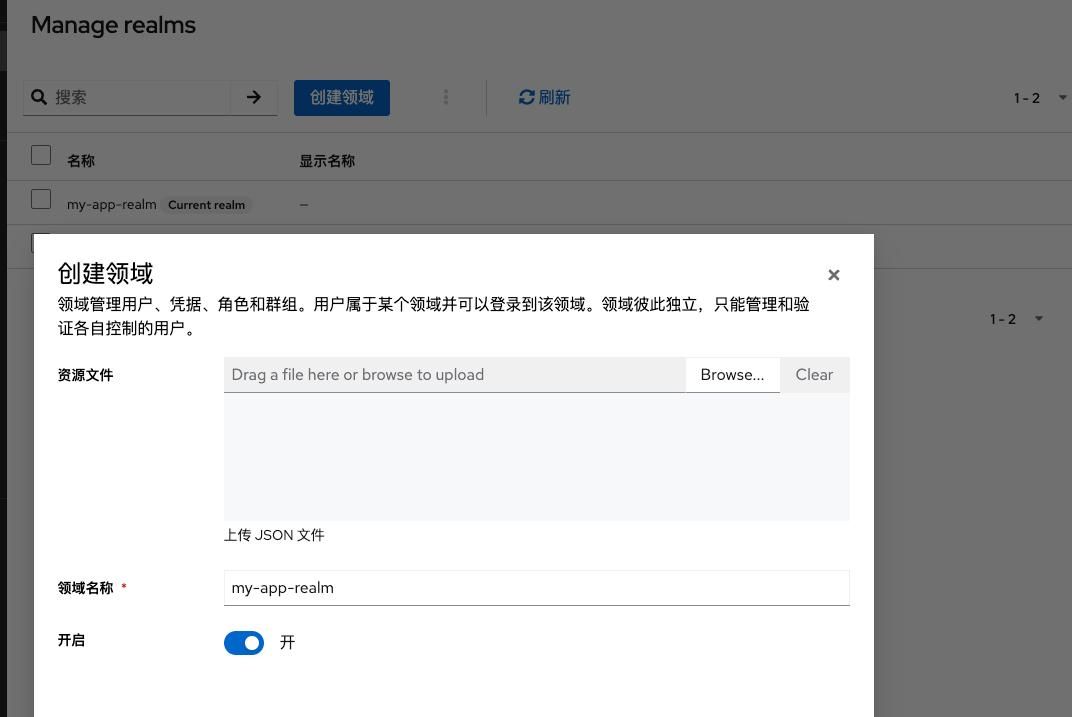
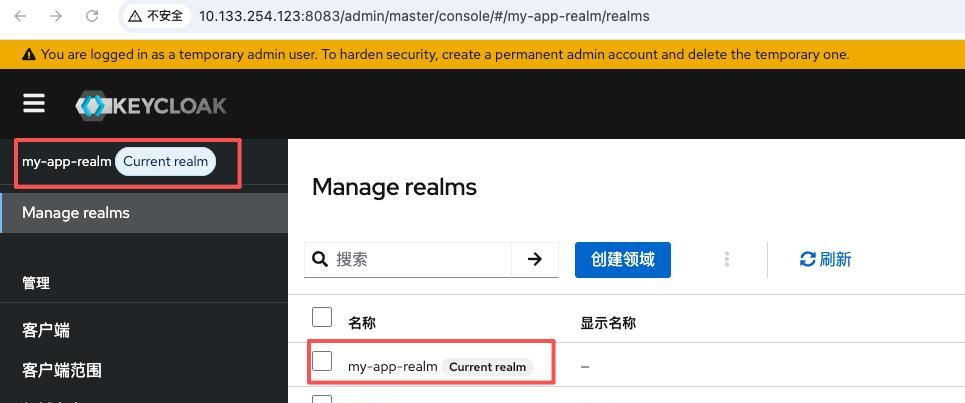
创建成功后,Keycloak 会自动切换到你新创建的 my-app-realm。之后的所有操作都将在此 Realm 中进行。
步骤二:配置权限 (Roles)
权限在 Keycloak 中通过 Roles 来定义。Roles 分为两种:
- Realm Roles (领域角色): 全局角色,适用于此 Realm 下的所有应用 (Clients)。例如 admin, user。
- Client Roles (客户端角色): 仅适用于特定应用的角色。例如某个应用独有的 report-generator 角色。
举例 创建 Realm Role (推荐用于通用权限)
在左侧菜单中,确保你处于 my-app-realm 下。
点击 Realm roles。
点击 Create role 按钮。
输入 Role name (例如:user_basic)。
(可选) 输入描述,然后点击 Save。
重复此步骤创建其他角色,例如 admin。
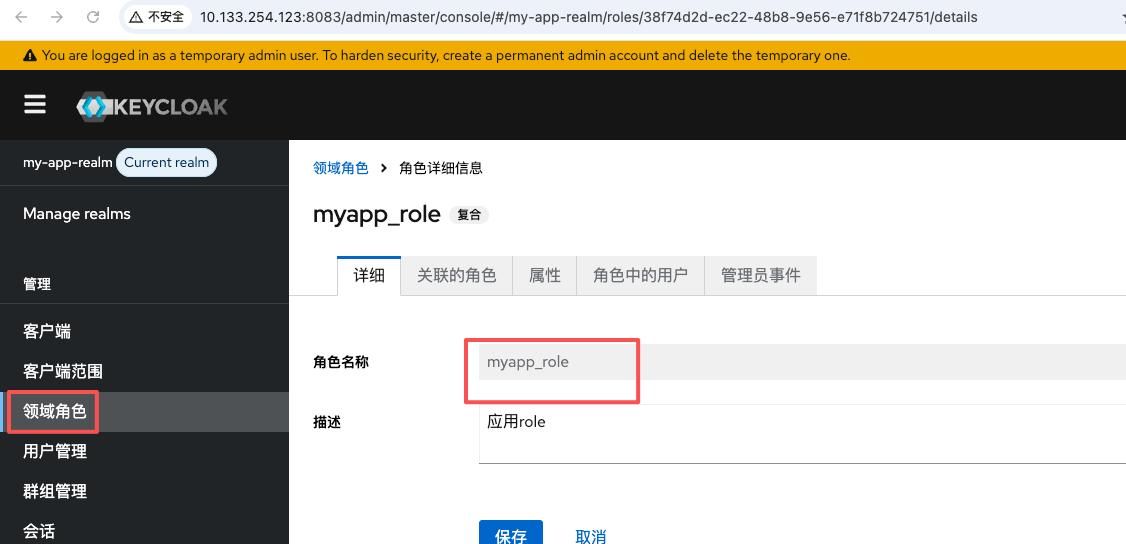
步骤三:配置应用 (Clients)
Client 指的是需要 Keycloak 提供认证服务的应用(例如你的网站、API、移动 App 等)。
在左侧菜单中,点击 Clients。
点击 Create client 按钮。
在 General Settings 步骤中,填写以下信息:
Client type: 保持 OpenID Connect 不变。
Client ID: 你的应用的唯一标识符 (例如:my-web-app)。
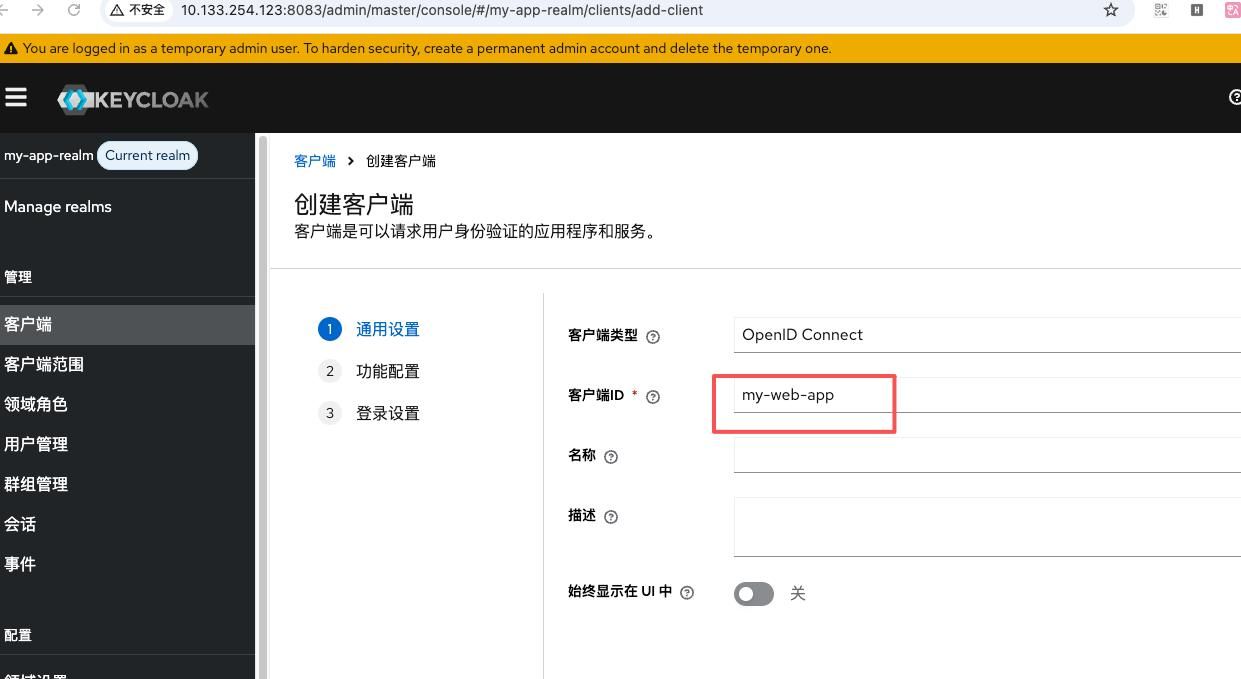
在 Capability config 步骤中:
Client authentication: 打开此开关。这表明你的应用是一个“机密客户端”(Confidential Client),能够安全地存储一个密钥,推荐用于后端服务。
Authorization: 保持关闭(除非你需要细粒度的授权服务)。
Authentication flow: 保持 Standard flow(标准登录流程)勾选。
点击 Next。
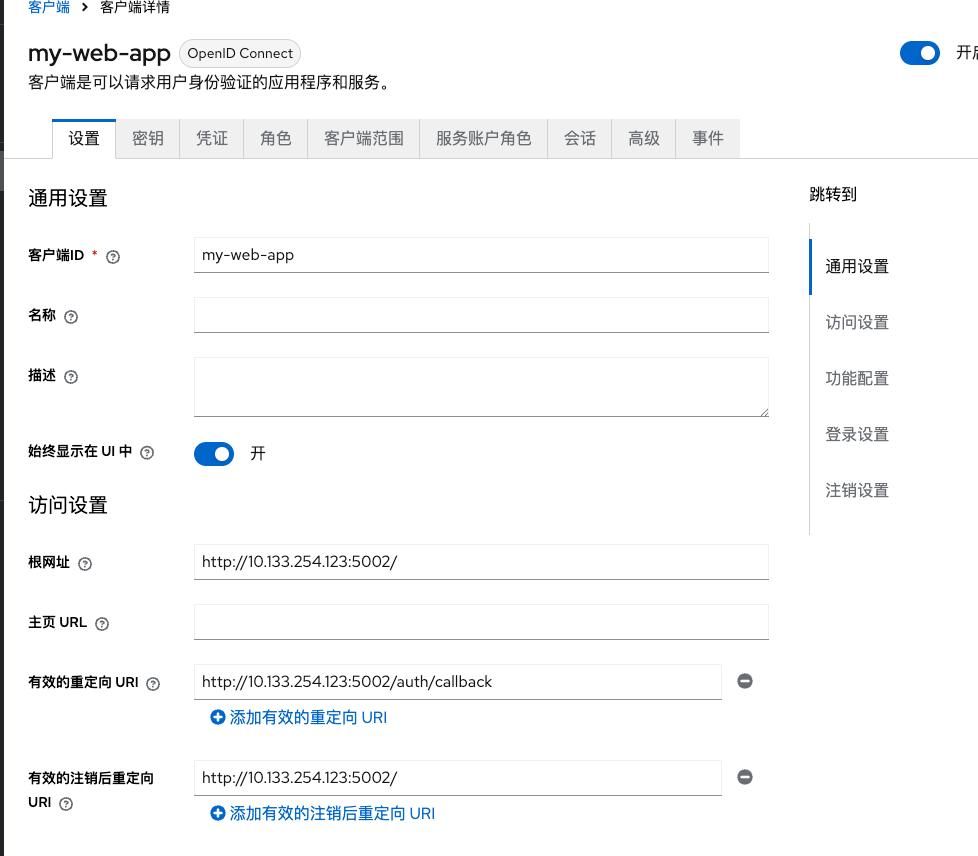
在 Login settings 步骤中,配置你的应用回调地址:
Root URL: (可选) 你的应用根地址,例如
http://10.133.254.123:5002/。
Valid redirect URIs: [最重大] 登录成功后 Keycloak 将用户重定向回的地址。必须准确匹配。
http://10.133.254.123:5002/auth/callback。
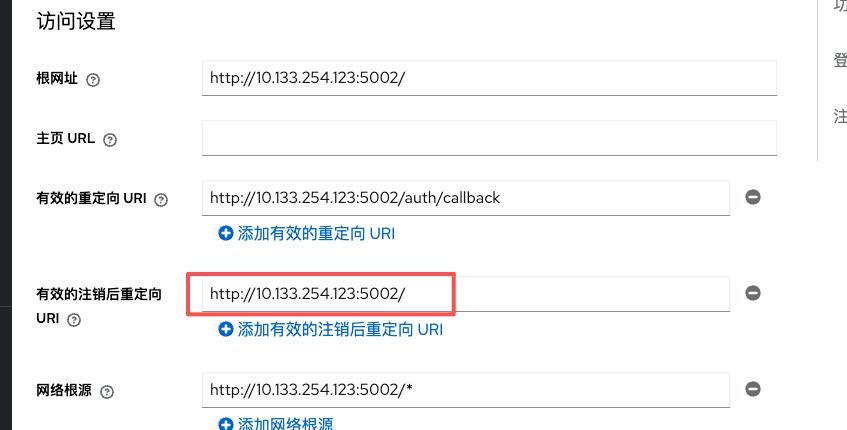
Valid post logout redirect URIs: (可选) 登出后重定向的地址:
http://10.133.254.123:5002/
点击 Save。
获取应用密钥 (Client Secret):
应用创建成功后,会自动跳转到其配置页面。
切换到 Credentials 标签页。
你会看到一个 Client secret。点击旁边的“复制”图标。
妥善保管这个 Secret。你的后端应用在与 Keycloak 通信时需要用到它和 Client ID。
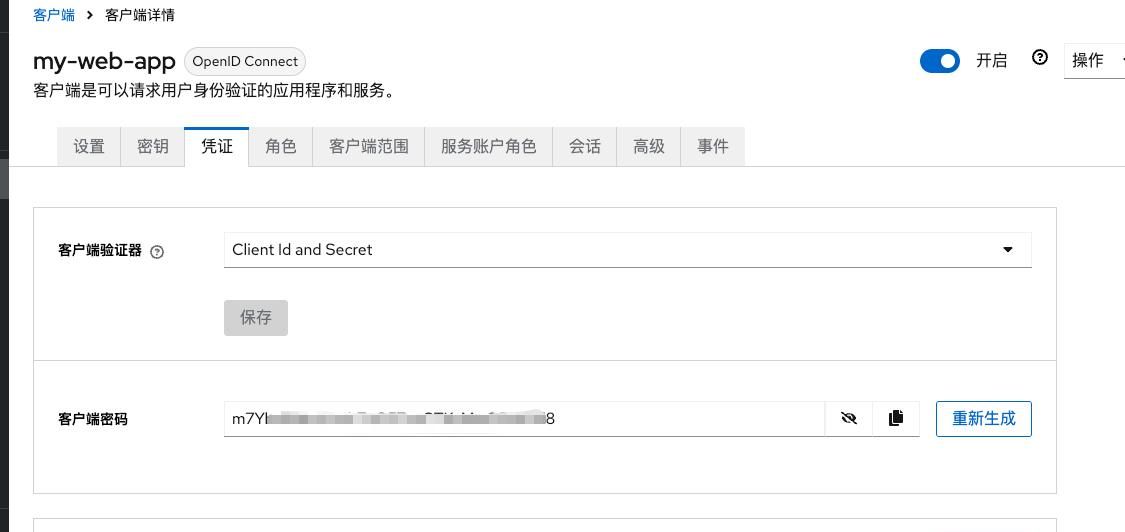
至此,你的应用 my-web-app 已经注册完毕。
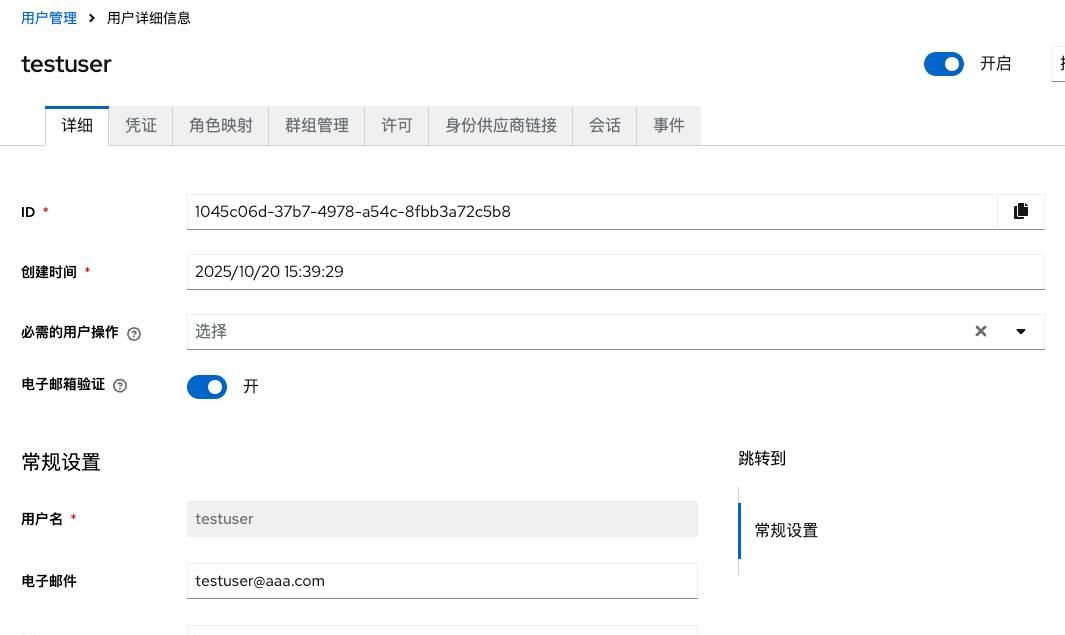
步骤四:创建用户 (Users)
目前,我们来创建一些登录用的账号。
在左侧菜单中,点击 Users。
点击 Create user 按钮。
填写用户信息:
Username: 必填,用户的登录名 (例如:testuser)。
(可选) Email, First name, Last name。
点击 Create。

设置用户密码:
用户创建成功后,自动进入该用户的详情页面。
切换到 Credentials 标签页。
点击 Set password。
输入你的密码,并确认密码。
Temporary: 默认开启。表明用户下次登录时必须修改密码。如果你只是测试,可以将其关闭。
点击 Save,然后再次确认保存。
步骤五:为用户分配权限 (关联 User 和 Role)
这是将用户、应用、权限三者关联起来的关键一步。
在左侧菜单中,点击 Users,然后点击你刚刚创建的 testuser。
切换到 Role mappings 标签页。
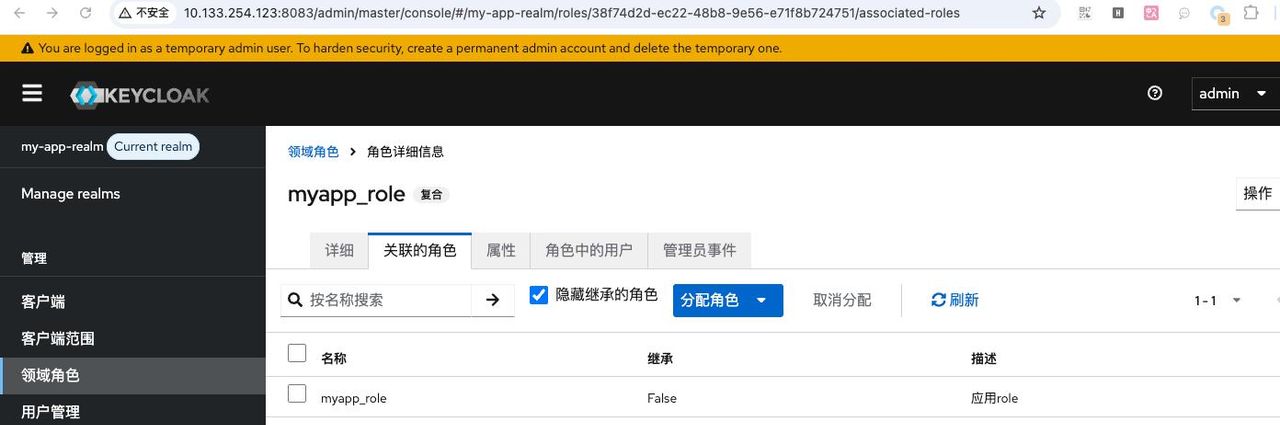
点击 Assign role 按钮。
你目前会看到所有可分配的 Realm Roles。
在搜索框中输入或直接在列表中找到你之前创建的 myapp_role 角色。
选中 myapp_role。
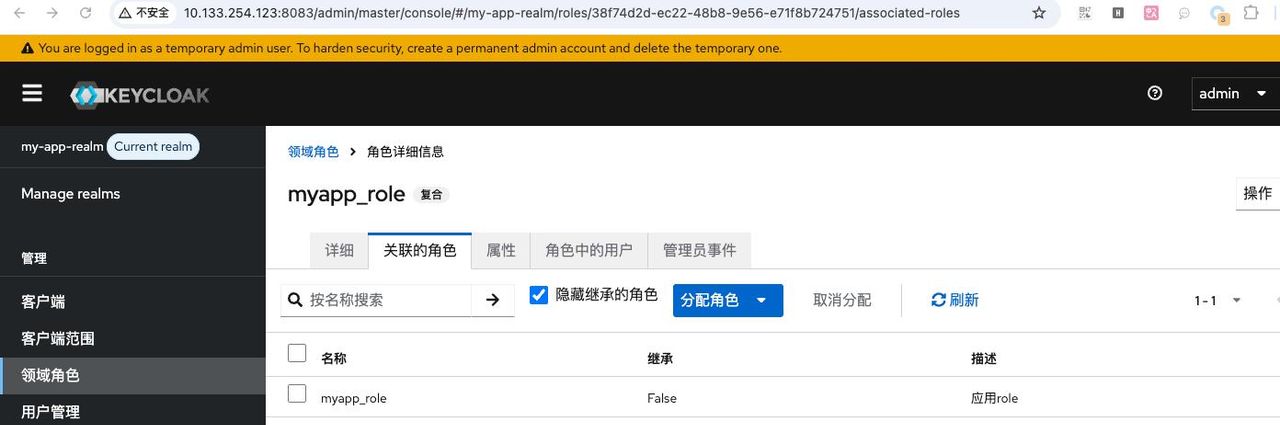
点击 Assign。
目前,testuser 用户就拥有了 user_basic 这个 Realm 角色。
看看目前的状态:
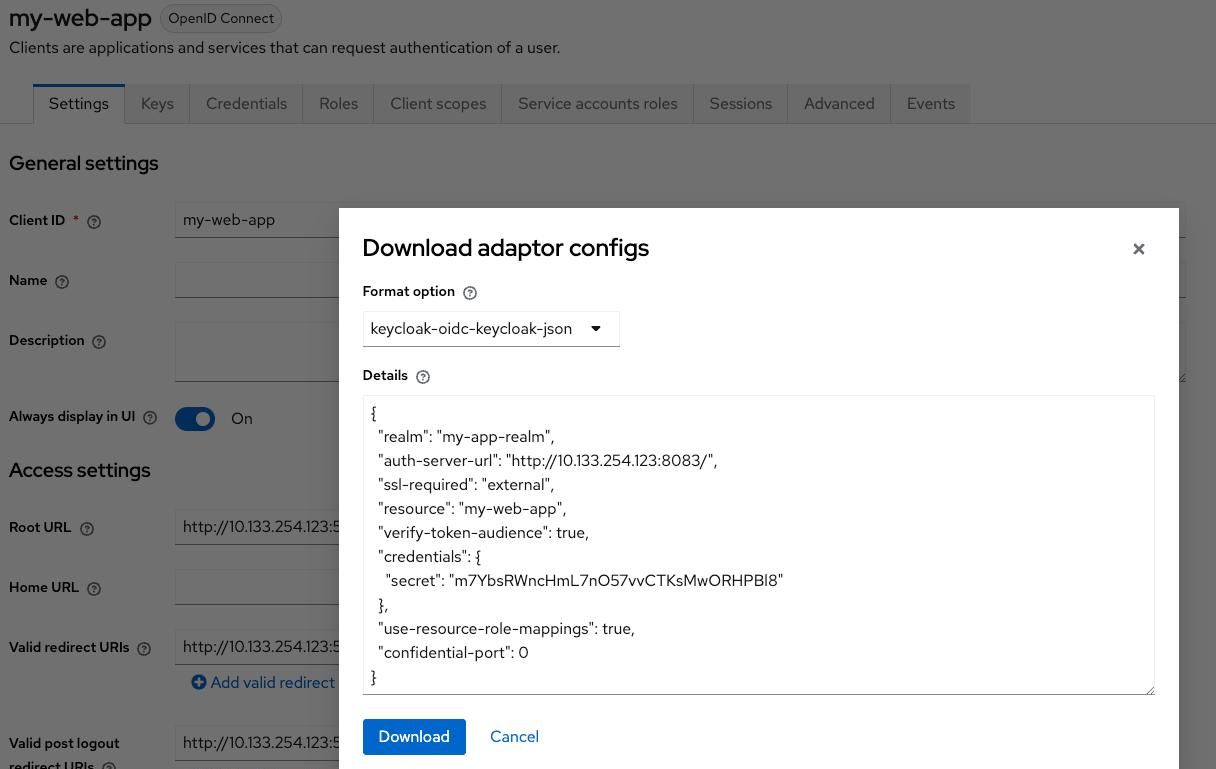
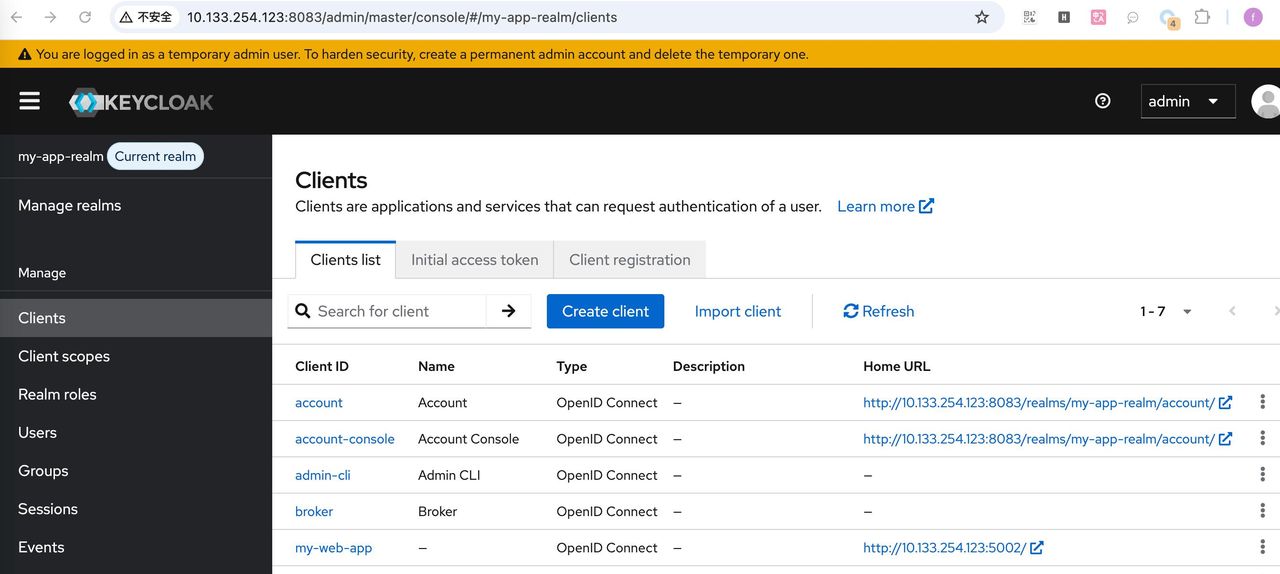
OK,以上Keycloak配置已经完毕,接下来配置客户端
客户端我们准备来个Python+Flask的站点,有主页,登录,退出页面等
代码比较长,先截图:
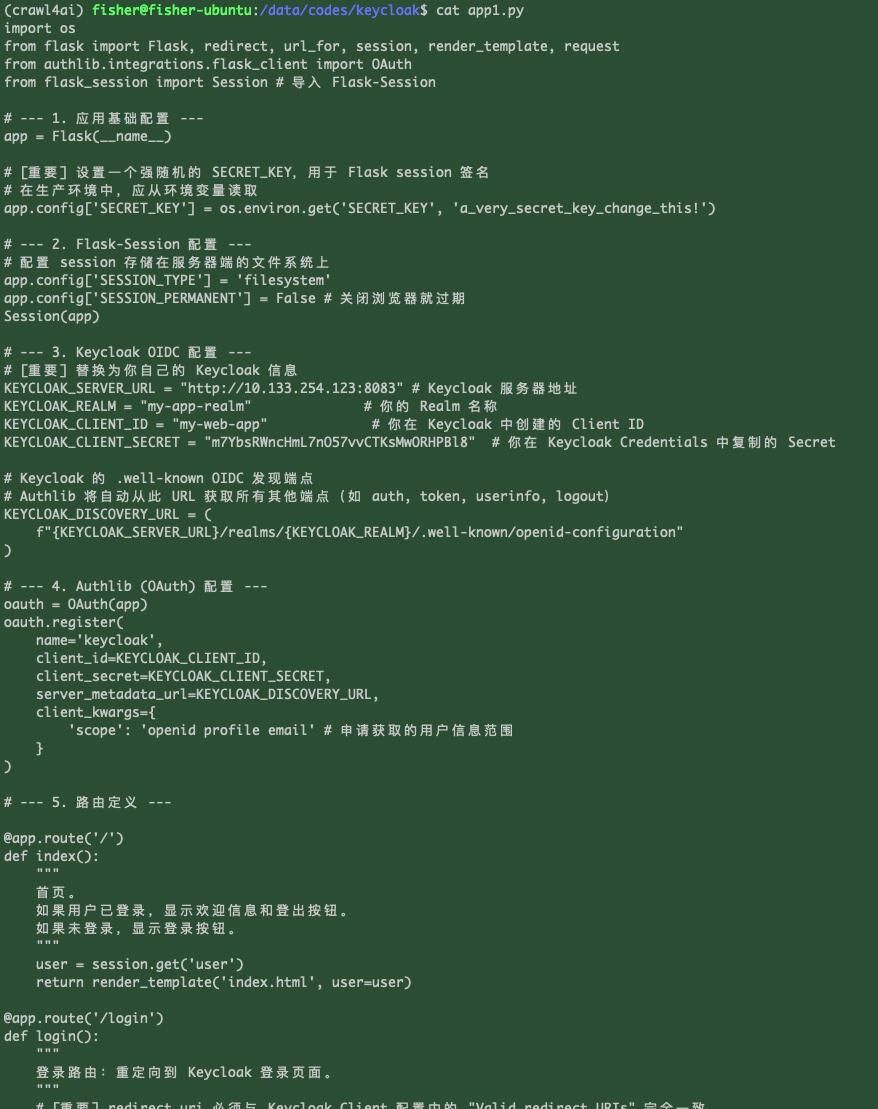
静态资源模版
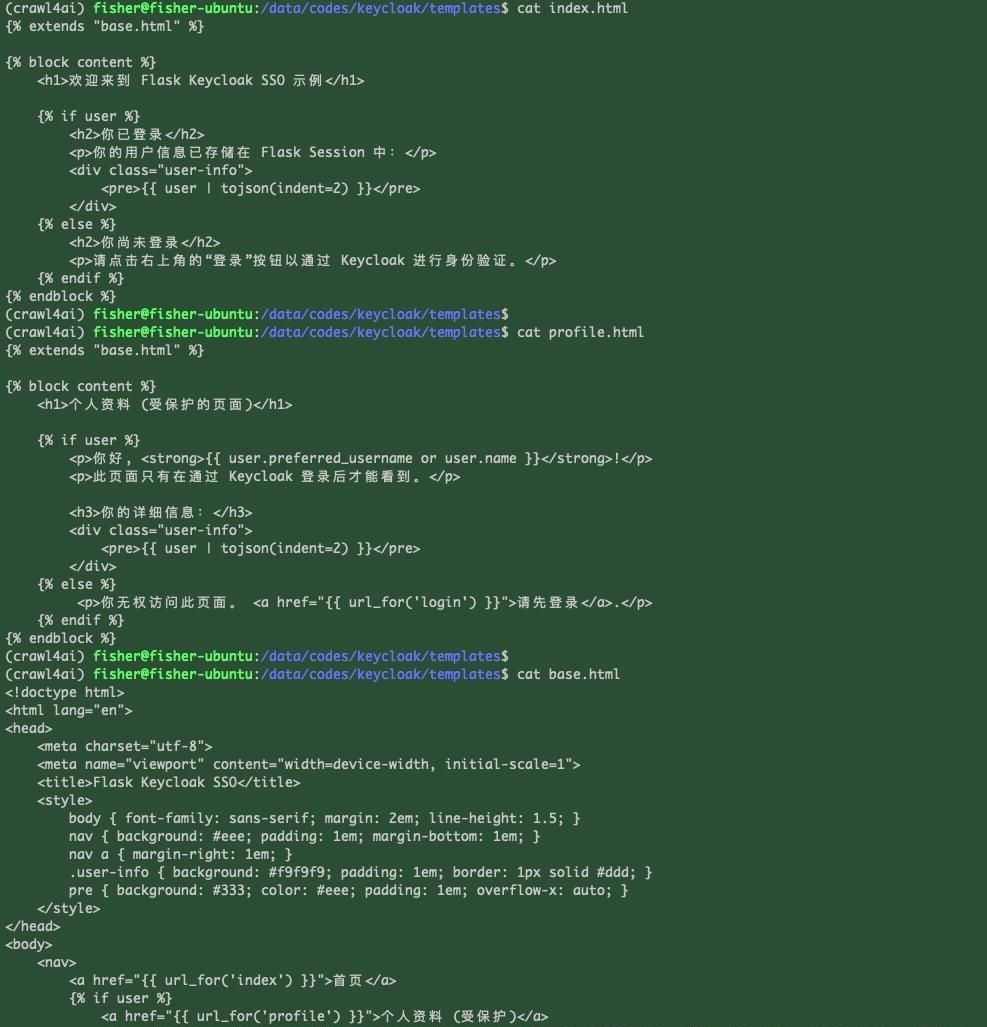
启动web服务:
python app1.py 监听端口为5002,有两个链接:首页和登录
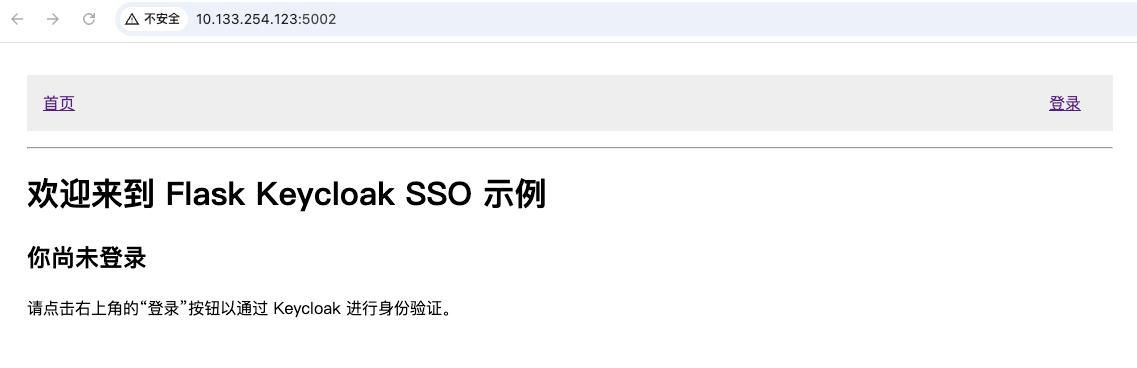
点击登录后会跳转到keycloak的地址

输入前面创建的用户:testuser账号和密码
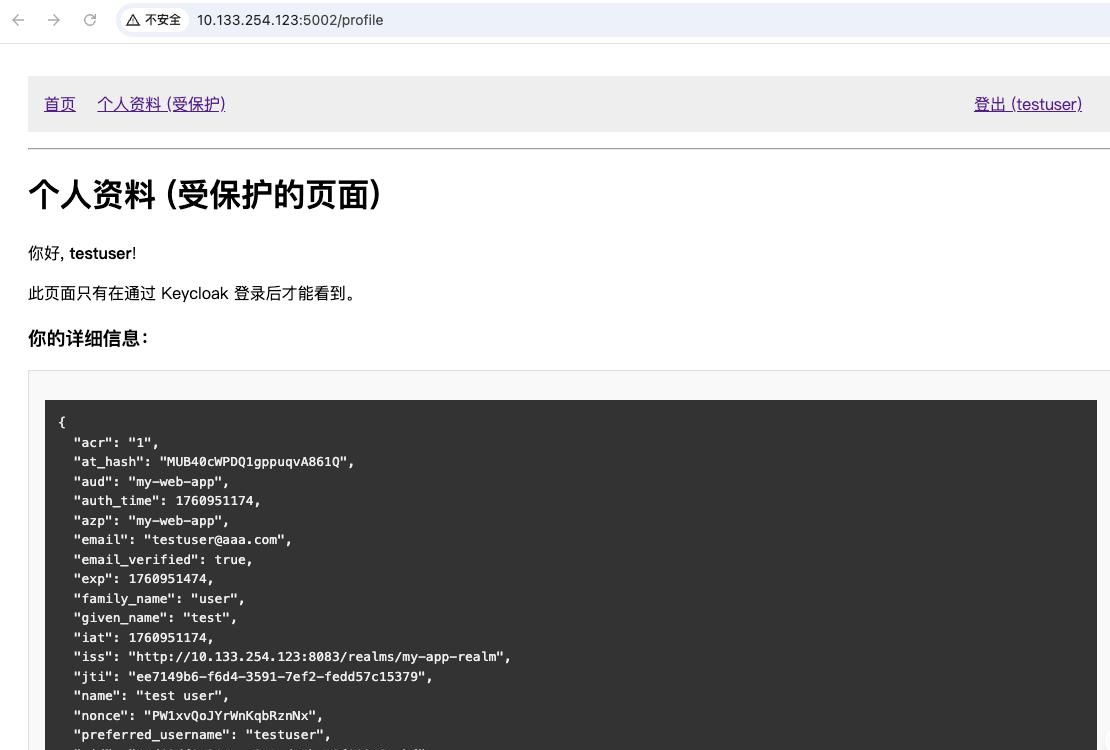
登录后的状态:
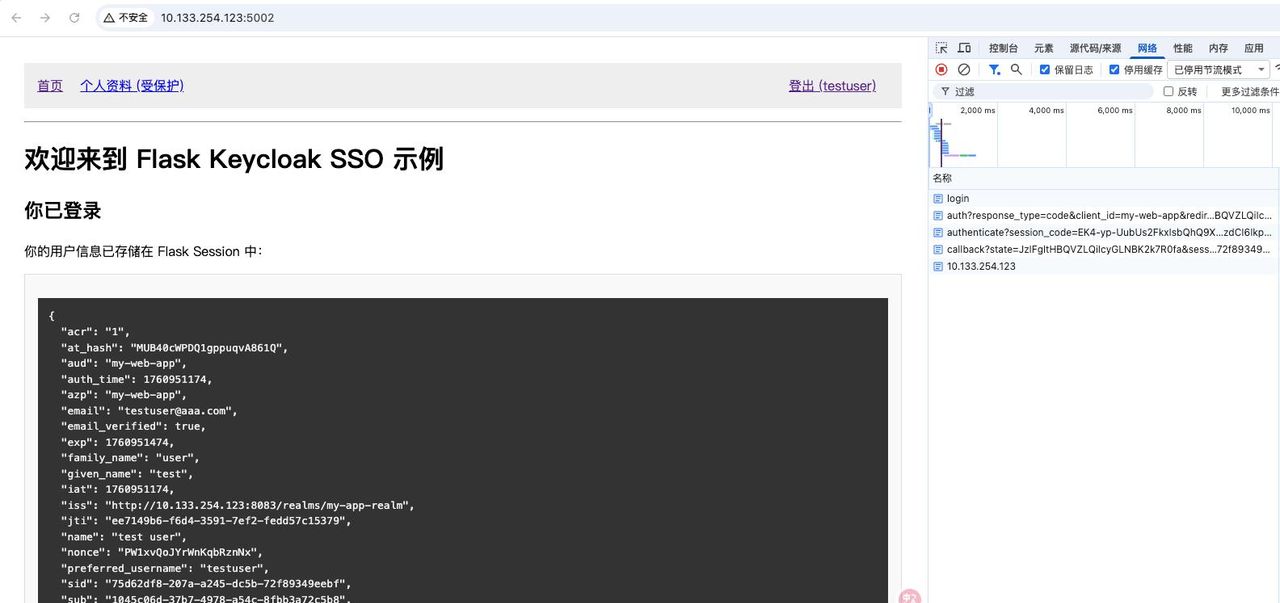
可以看到拿到了用户的许多信息,测试代码是把这些登录信息都写在了本地硬盘里
        token_data = oauth.keycloak.authorize_access_token()

        # Authlib 自动从 id_token 或 UserInfo 端点解析用户信息
        # (取决于 Keycloak 的配置)
        user_info = token_data.get('userinfo')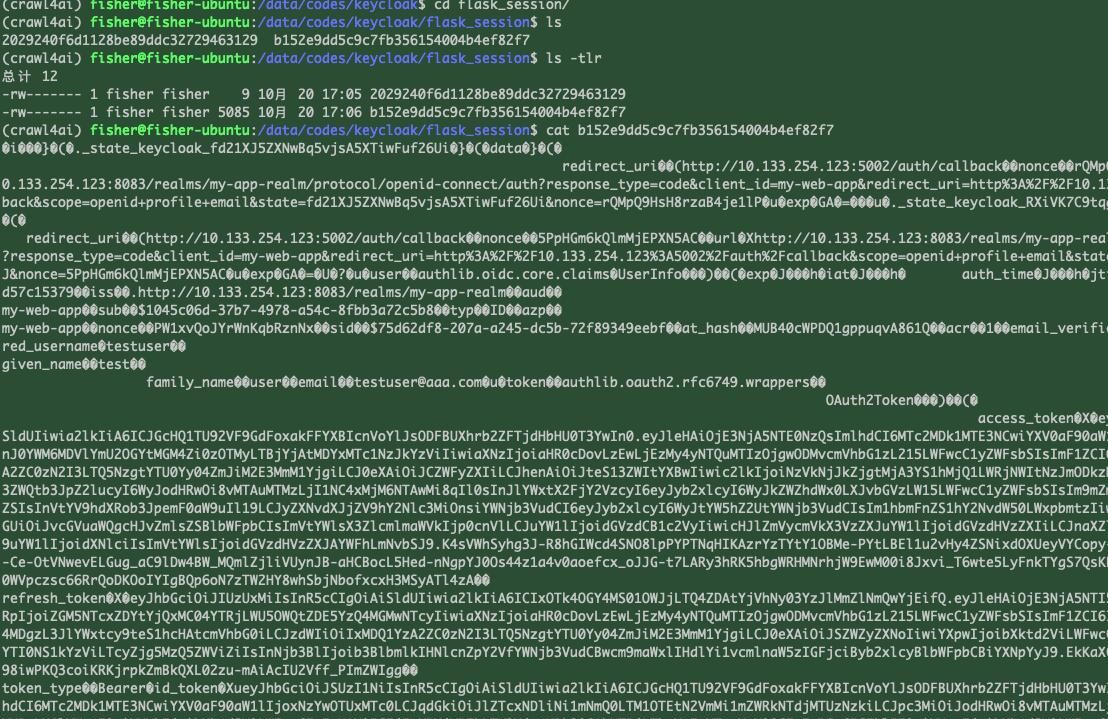
看看/profile
{
  "acr": "1",
  "at_hash": "6F0artucXmgd9hp-pINUCw",
  "aud": "my-web-app",
  "auth_time": 1761008868,
  "azp": "my-web-app",
  "email": "testuser@aaa.com",
  "email_verified": true,
  "exp": 1761009168,
  "family_name": "user",
  "given_name": "test",
  "iat": 1761008868,
  "iss": "http://10.133.254.123:8083/realms/my-app-realm",
  "jti": "621016d7-6782-d150-d2df-48b7a69e68bb",
  "name": "test user",
  "nonce": "KLvu2UpvXIXKNeJNa42q",
  "preferred_username": "testuser",
  "sid": "adfd0c0b-e9b7-47e7-7e04-fdc836a2937b",
  "sub": "1045c06d-37b7-4978-a54c-8fbb3a72c5b8",
  "typ": "ID"
}
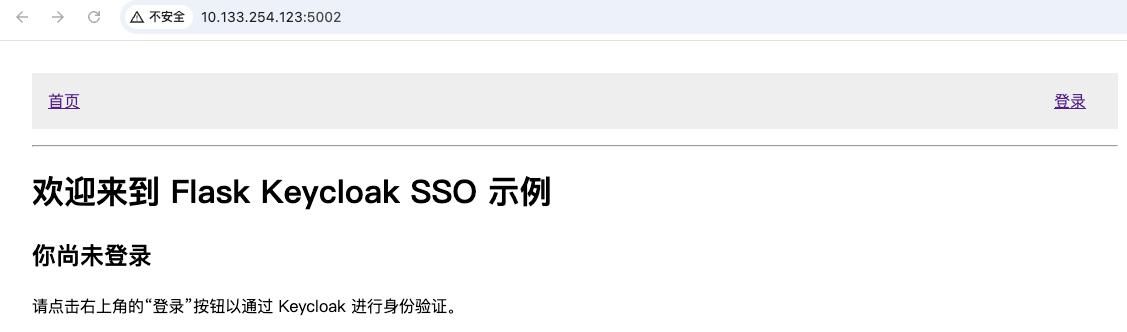
点击退出会跳回首页,这也是在keycloak配置的
回到首页
当用户testuser登录进去后,在keycloak console里面也能看到登录用户的session信息
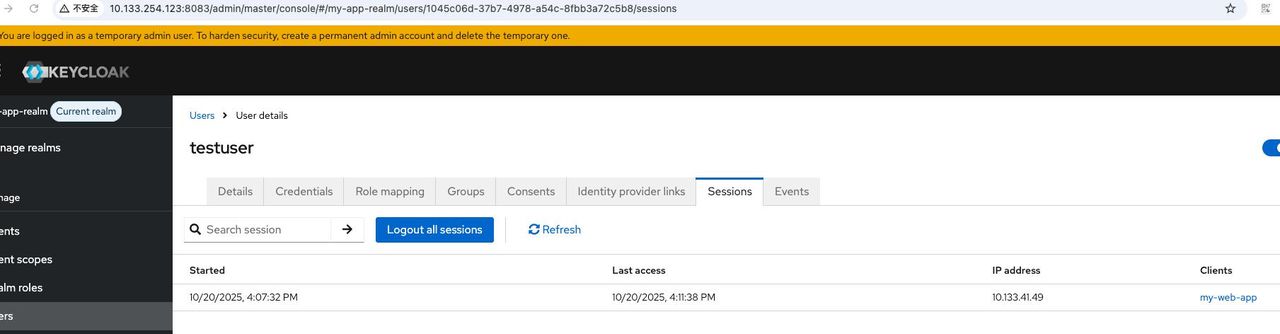
这里点击用户后面的三个点,也可以强制让用户退出登录状态。
如果有多个应用也是类似,只要配置新的client即可,用户可以按组分,也可以按照应用加入。只要在任何一个平台登录过,就可以在所有接入了keycloak的应用中任意穿梭了,人生从此再无阻碍。
我在实际调试和配置中也遇到几个问题,列如:
1. {“error”:”invalid_grant”,”error_description”:”Invalid user credentials”}
2. 无法收到Keycloak的授权码
重点是keycloak几个地址,特别是Valid redirect URIs的配置,再就是新版本的auth地址有所变化,已经没有/auth这样的地址了。
用户的Temporary状态也要去掉,第一次登录默认要修改密码。
如果您也觉着试用着还不错,那么就可以准备生产环境了。
生产环境使用 Keycloak,需要注意以下几点:
1. 改用 “生产模式” 启动
生产环境启动时,需要指定配置文件,并且设置管理员密码(不能像开发模式那样首次访问时设置):
先创建一个配置文件(列如prod-config.yaml),里面配置数据库、端口、HTTPS 等信息(Keycloak 支持 MySQL、PostgreSQL、Oracle 等数据库,不提议用默认的 H2 内存数据库);
用命令启动:kc start –config-file=prod-config.yaml。
2. 必须开启 HTTPS
Keycloak 传输的是用户账号密码、授权码等敏感信息,所以必须用 HTTPS 加密。可以给 Keycloak 配置 SSL 证书(列如 Let's Encrypt 的免费证书),或者把 Keycloak 放在反向代理(列如 Nginx)后面,由反向代理处理 HTTPS。
3. 配置数据库持久化
开发模式下,Keycloak 的用户数据、配置信息都存在内存里,重启后就会丢失。生产环境必须把数据存到数据库里(列如 MySQL),在配置文件里指定数据库连接信息即可。
4. 开启集群模式(如果用户量大)
如果你的应用用户量很大,单台 Keycloak 服务器可能扛不住,这时候需要部署 Keycloak 集群:多台 Keycloak 服务器连接同一个数据库,并且配置会话共享(列如用 Redis 存储会话),这样即使其中一台服务器宕机,其他服务器也能正常提供服务。
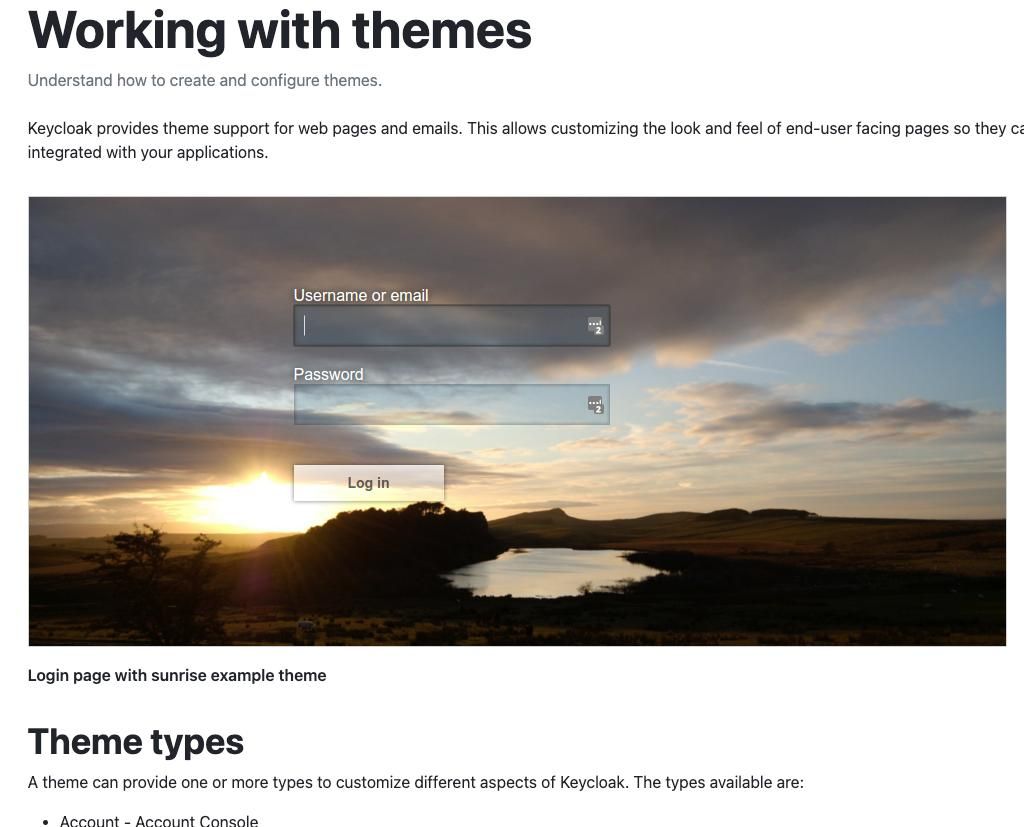
如果想美化修改主体,也可以定制和修饰一番
因文章长度有限,需要完整演示代码的可以私信发出。
(全文完)













暂无评论内容