

最后是下载地址~!拿去吧~!
Windows 11 AI+ PC 安装教程
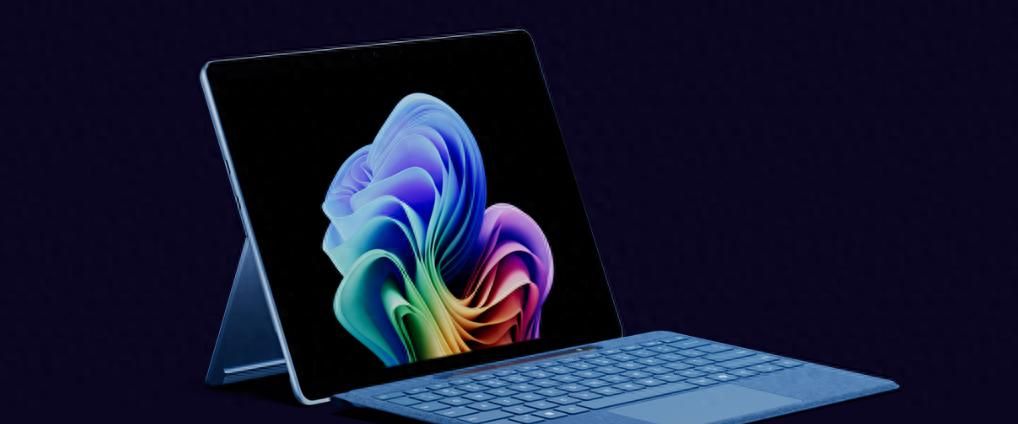
一、系统安装准备
1. 硬件要求
– 处理器:1GHz或更快的64位双核处理器
– 内存:4GB及以上
– 存储:64GB及以上(提议256GB SSD)
– 固件:UEFI支持Secure Boot
– TPM:2.0版本
– 显卡:DirectX 12兼容
– 显示:9英寸以上720p屏幕
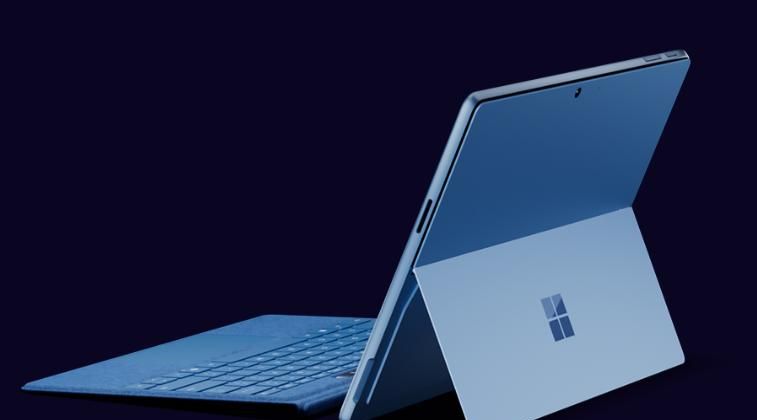
二、安装Windows 11系统
3. 创建启动盘 – 使用Rufus:选择U盘、ISO文件,格式化为GPT+FAT32,点击“开始”写入镜像。 – 使用Ventoy:直接将ISO文件拷贝到U盘根目录即可。
4. BIOS/UEFI设置 – 插入U盘,重启电脑并按Del/F2/F12进入BIOS,设置U盘为第一启动项,开启UEFI模式和Secure Boot。
5. 系统安装流程 – 从U盘启动后,选择语言、时间、键盘布局。
– 选择“自定义安装”,格式化目标磁盘并创建EFI分区(260MB FAT32)和系统分区(提议≥60GB NTFS)。 – 选择系统分区,等待安装完成并自动重启。
三、启用AI功能与个性化设置
6. 激活AI核心功能 – Windows Copilot:进入“设置→系统→Copilot”,开启开关并关联微软账户。 – 语音输入:“设置→时间和语言→语音”中启用语音打字与命令。
– 实时字幕:“设置→辅助功能→字幕”开启实时字幕功能。
7. 优化AI体验- 区域设置:将国家/地区设为“美国”以解锁完整AI功能(路径:设置→时间和语言→区域)。
– 个性化推荐:点击任务栏Widgets图标,选择感兴趣的内容类别,AI将根据使用习惯优化推荐。
四、安装与配置Copilot应用
8. 安装Copilot独立应用
– 方法1:打开Microsoft Store,搜索“Microsoft Copilot”并点击“获取”。
– 方法2:下载官方安装工具(
https://apps.microsoft.com/store/detail/microsoft-copilot/9NHT9RB2F4HD),双击运行安装。
– 国内用户注意:需通过合法网络工具访问国际版Edge浏览器以确保服务正常加载。
9. 高级配置(可选) – 绕过联网激活:在安装界面按Shift+F10,输入`oobeBypassNRO`重启,跳过强制联网步骤。
– 注册表优化:打开注册表编辑器(regedit),定位至`HKEY_LOCAL_MACHINESYSTEMSetupLabConfig`,创建DWORD值`BypassTPMCheck`和`BypassSecureBootCheck`并设为1,以兼容旧硬件。
五、验证与完善配置
10. 驱动与软件安装 – 通过设备管理器检查驱动完整性,安装官方显卡、芯片组驱动。 – 安装常用工具(如Office、Dism++),使用HEU KMS Activator激活系统。
11. 性能测试 – 运行“AI基准测试”工具,验证Copilot响应速度、语音识别准确率及多任务协同能力。
六、注意事项 – 兼容性问题:旧硬件可能需手动更新BIOS或禁用部分AI功能。
– 隐私设置:在“设置→隐私和安全性”中调整数据收集选项,平衡个性化与隐私需求。 通过以上步骤,您即可打造一台高效的Windows 11 AI+ PC,享受智能语音助手、智能窗口管理及个性化推荐等AI增强功能。
下载工具与镜像
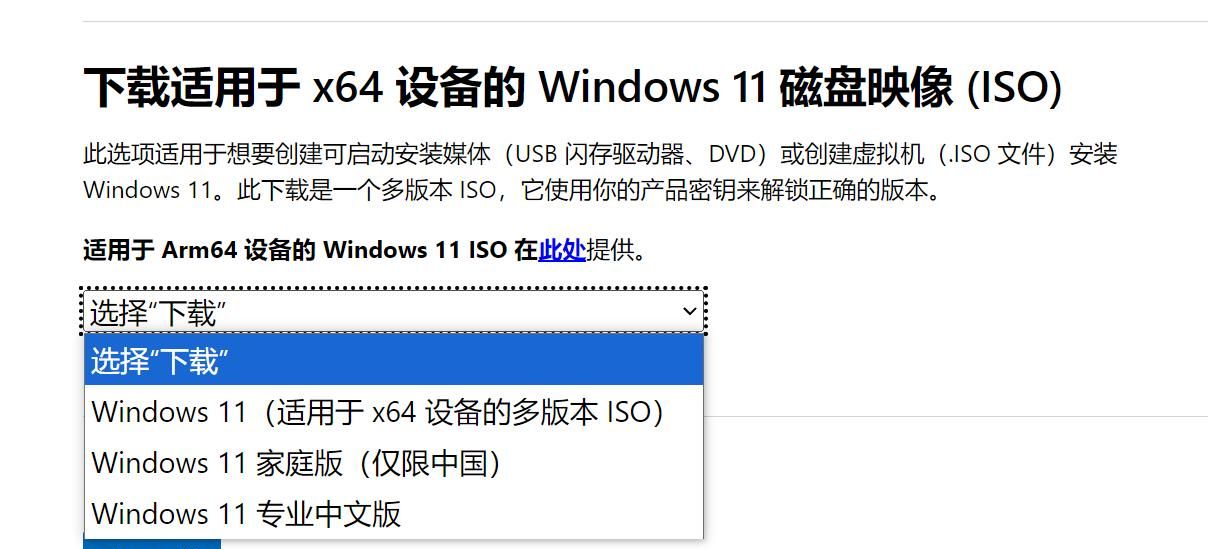
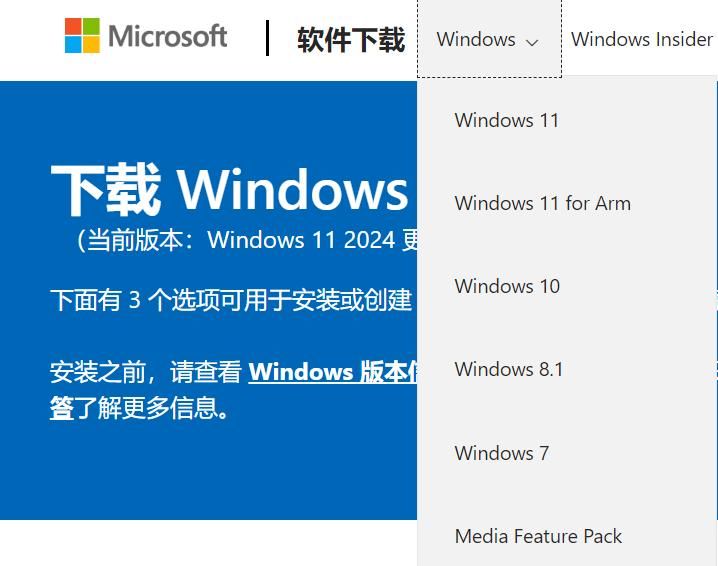
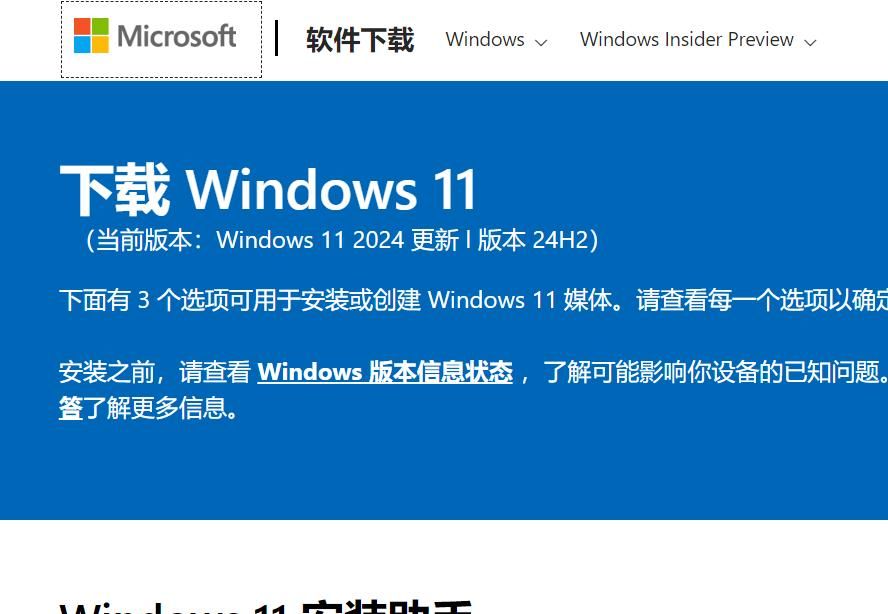
– 官方镜像:访问微软官网下载Windows 11 23H2或更高版本ISO文件(
https://www.microsoft.com/zh-cn/software-download/windows11)。
– 启动盘工具:推荐使用Rufus(https://rufus.ie/)或Ventoy(https://www.ventoy.net/)制作可启动U盘。
#数码科技#
#电脑#
#爆料#















暂无评论内容