

公众号里的图片怎样编辑导出时才能是不模糊的,关于这个问题,之前9妹专门给你们做了教程,感兴趣的可以查看往期文章。
不过目前,我们可以直接利用96编辑器的markdown文档工具,一键生成发布在公众号里的文章图片,具体怎么操作呢?
— 01—
什么是96编辑器markdown工具
·markdown编辑器
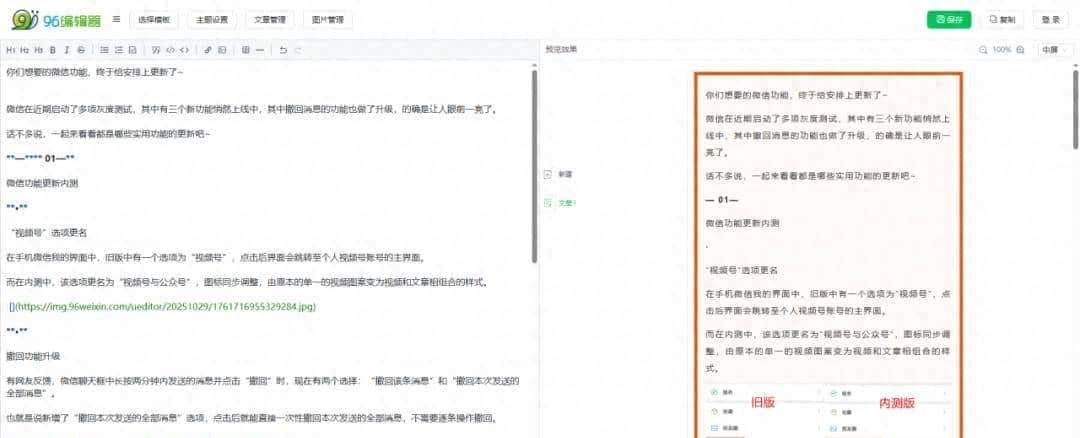
96的markdown编辑器,是一个可以将markdown文档转换为精美的知识卡片,继而使用在公众号或者小红书中的排版编辑工具,支持多种模板色彩风格。
想要体验的小伙伴,可以通过这个地址直达markdown编辑器的官网:
https://bj.96weixin.com/markdown/
图片
— 02—
如何使用markdown编辑器
01 96的markdown编辑器目前有两种编排方法,我们先来看简单的,一键生成知识卡片~
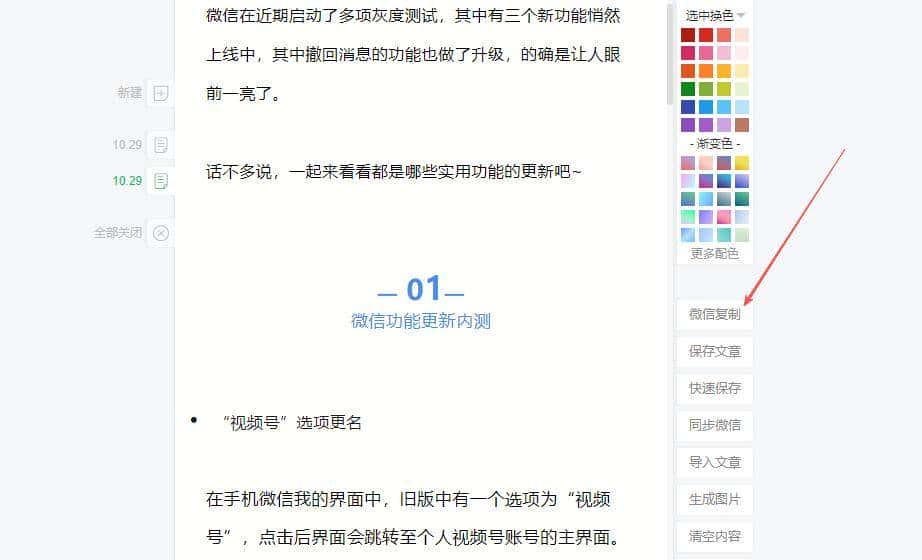
如果你已经在96编辑器里完成了文章编辑,想要把它一键生成图片形式,那么可以直接点微信复制,来到markdown编辑器里粘贴在左侧的编辑区域中,这样它就会在右侧的展示区自动显示内容了。
图片
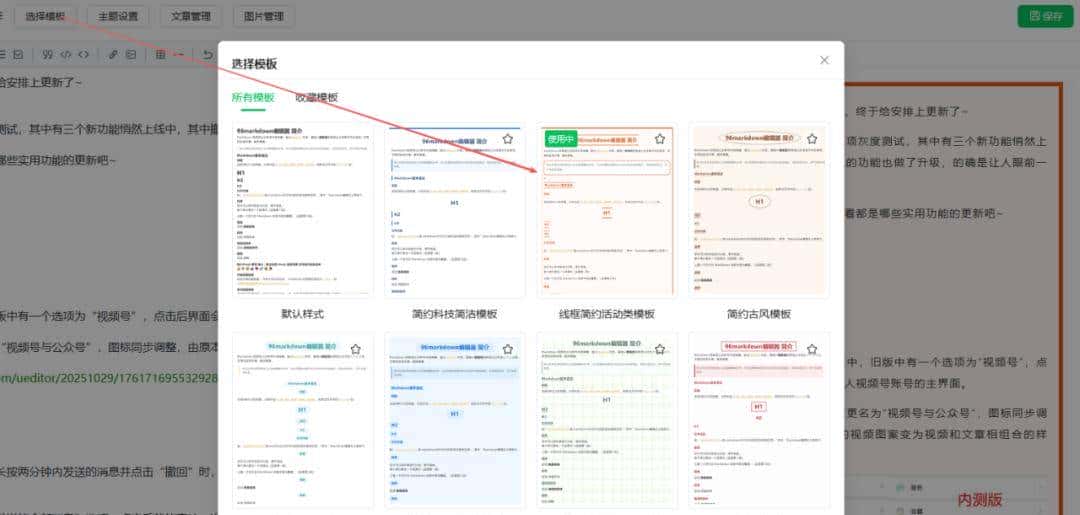
然后我们在markdown编辑器里选择你喜爱的模板,直接添加到文章中。
图片
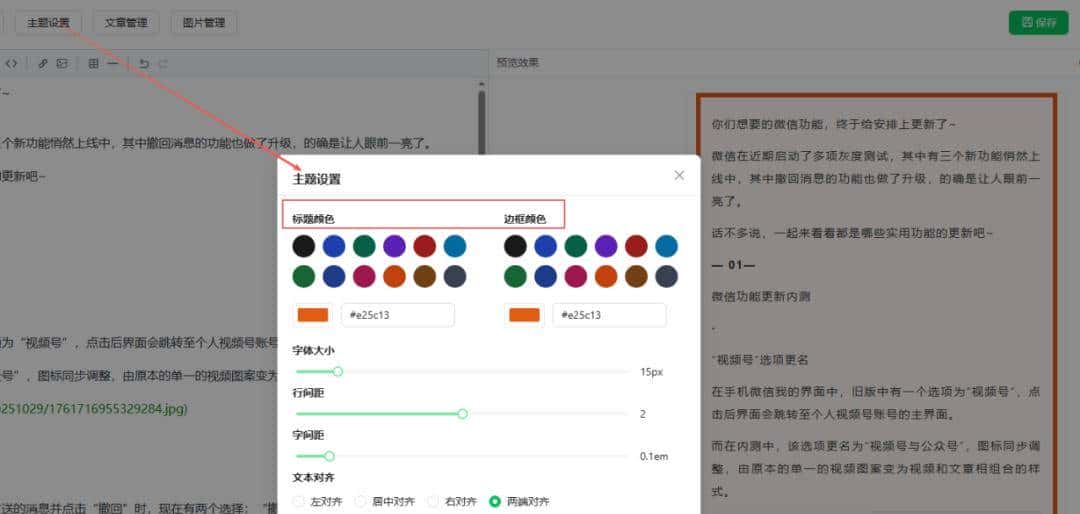
或者也可以点击主题设置,更改文章的边框颜色,以及它的标题颜色。
图片
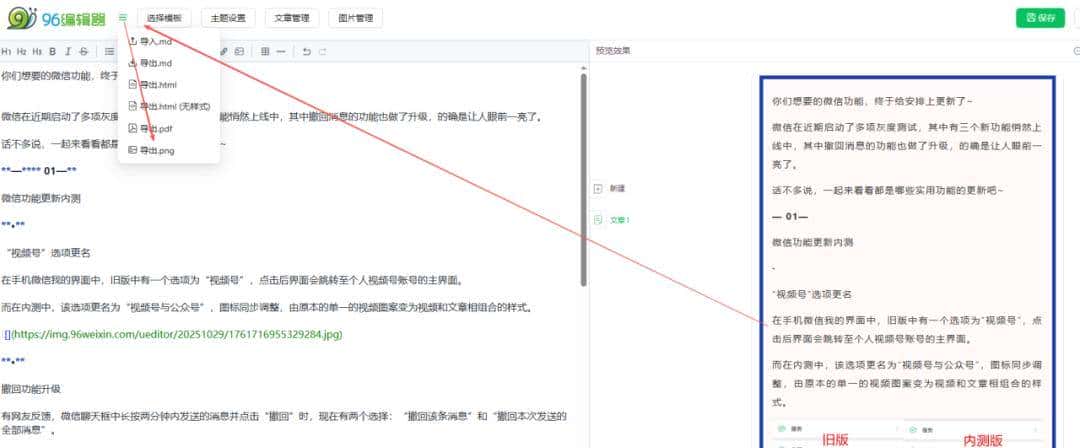
这些完成后,最后我们点击左上方的按钮,将这篇文章以PNG的形式导出下载,就OK了。
同时你还可以按照自己的需求,选择其他的导出方式,列如PDF、HTML、MD格式等。
图片
这样下载下来的文章,会以图片的形式呈现,图片也会相对清晰。
02 那么问题来了,如果不通过96编辑器,直接在markdown编辑器里写自己的文章可以吗?那当然也没问题~
⏩ 基础编辑
第一,文字编辑可以直接在左侧的编辑区输入,包括基础的加粗、斜体、添加序号、添加超链接、上传图片等。

图片
⏩ 添加标题
而如果我们想要给文章内添加醒目的标题,在markdown编辑器里给大家提供了三种大小的标题。在编辑区写好标题内容后,光标放到对应文字前面,点击标题按钮即可。
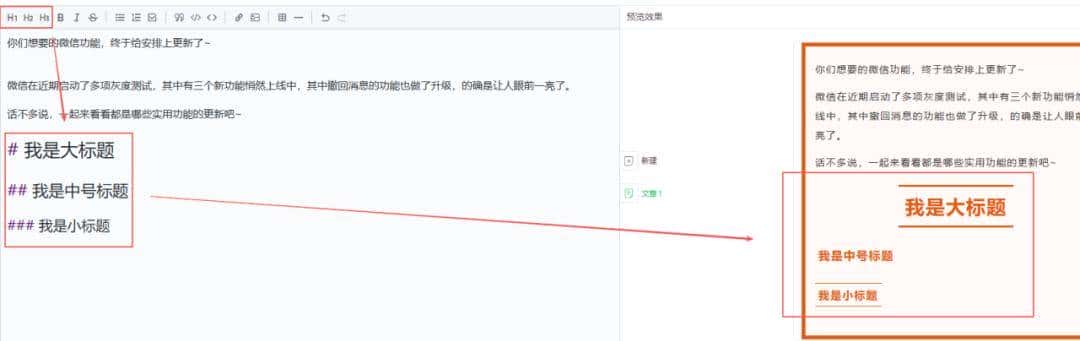
image.png
同样的,可以通过选择模板和主题设置,更改模板的样式,或者给边框和标题更改颜色。调整字间距、文字大小、行间距和文本对齐的操作。
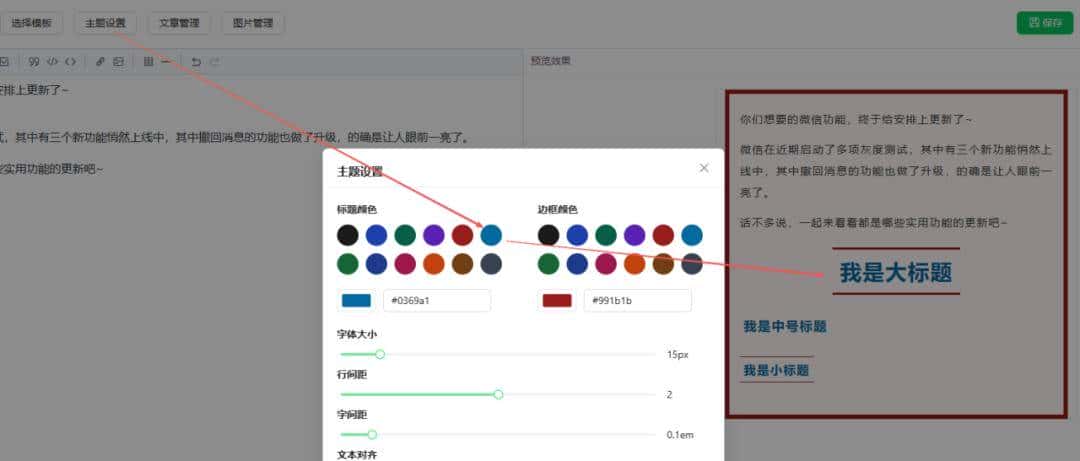
image.png
⏩ 文章保存及重复使用
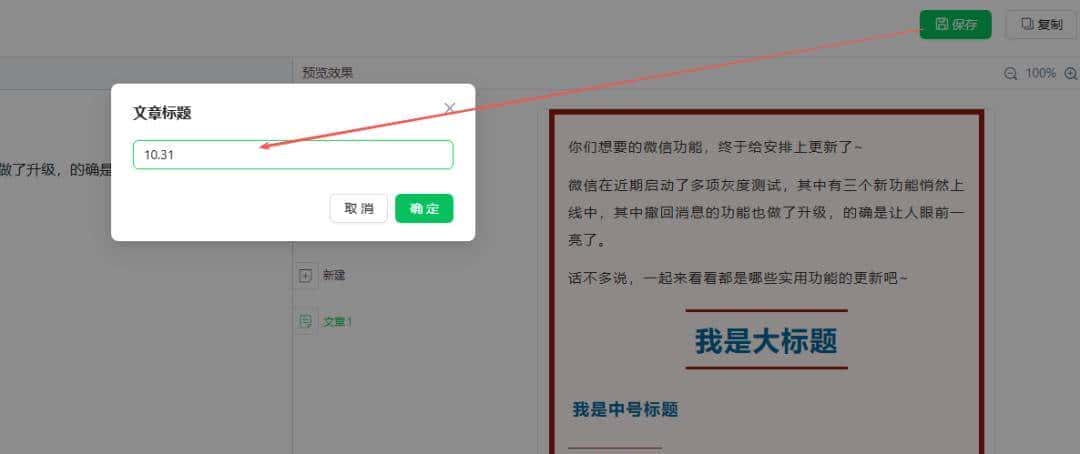
编辑完文章后,如果想要保存文章,可以点击右上角的保存按钮,填好标题后点击确认进行保存。
图片
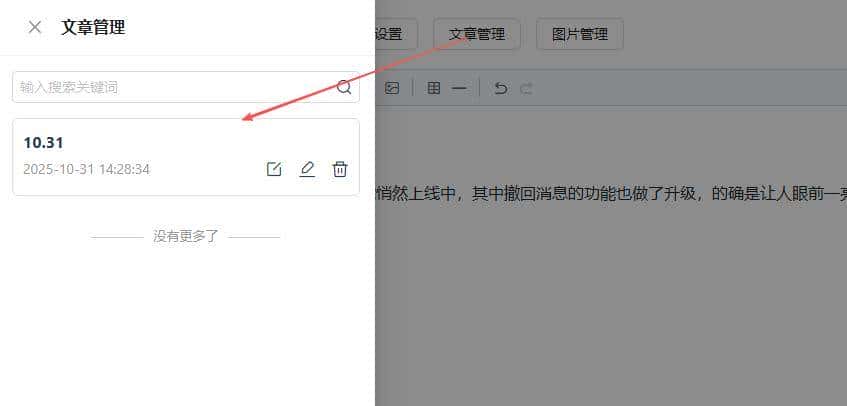
如果保存后的文章想要二次使用,可以点击左上方的文章管理,从文章管理内再次使用保存的文章,或者做删除处理。
图片
⏩ 图片管理
如果想要在文章内添加图片,可以直接点击左上方的图片管理,上传你需要的图片;不需要的图片也可以直接点击图片上的垃圾箱按钮进行删除。

image.png
⏩ 调整屏幕预览大小
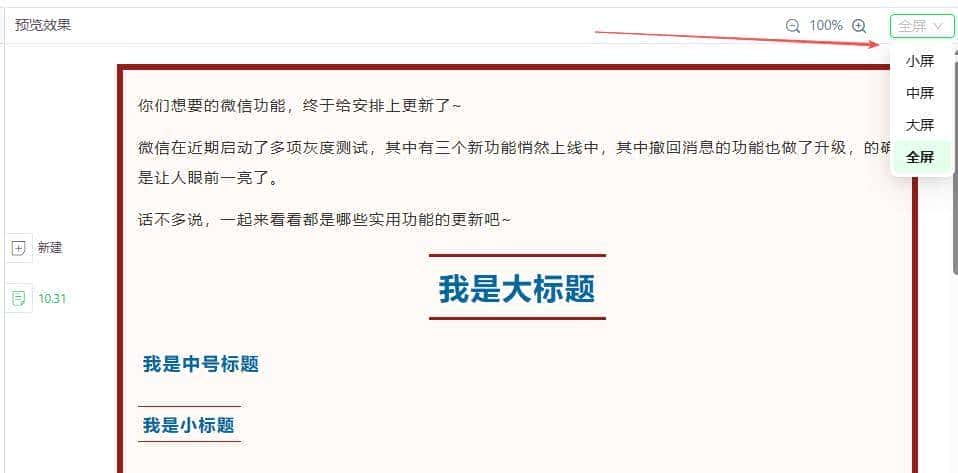
当然了,为了方便大家进行预览,我们的markdown编辑器也提供了小屏、中屏、大屏和全屏的预览模式选择,这样我们可以根据自己的需要来选择合适的尺寸进行预览。
图片
OK那么以上就是96markdown编辑器的使用方法啦,想要体验的小伙伴快去试一试吧!如果你还需要其他功能,可以在评论区留言进行反馈哦。











暂无评论内容