


Excel秘籍大全,前言
数据去重是Excel数据处理中很常见的一种操作,今天给大家分享三种数据去重的方式,最后一种99%的人都不知道。
Excel秘籍大全,正文开始
1
条件格式去重
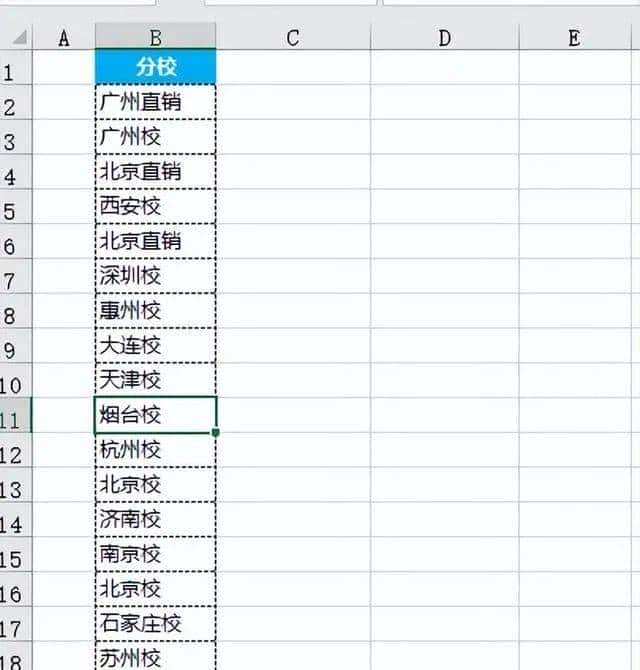
有些时候,只需要将重复值标记出来,而不是直接去重,这时候可以用条件格式,数据如下。
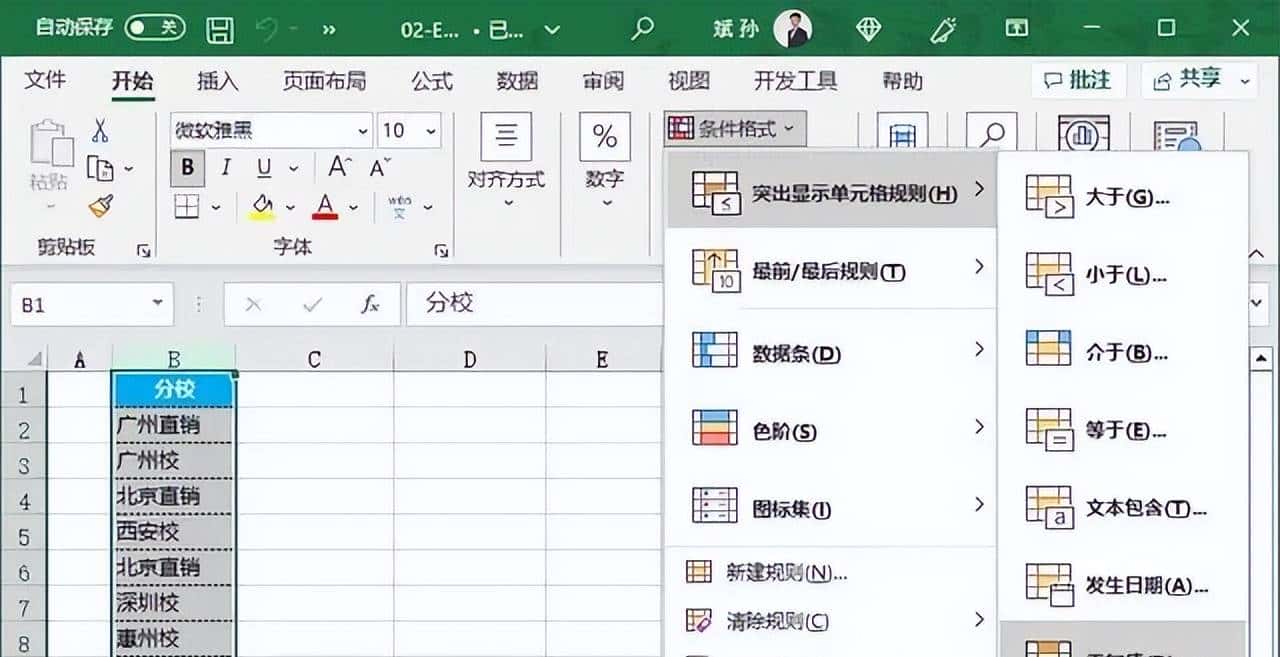
第一选中数据列,菜单中选择【开始】-【条件格式】-【突出显示单元格规则】-【重复值】,如下图所示。
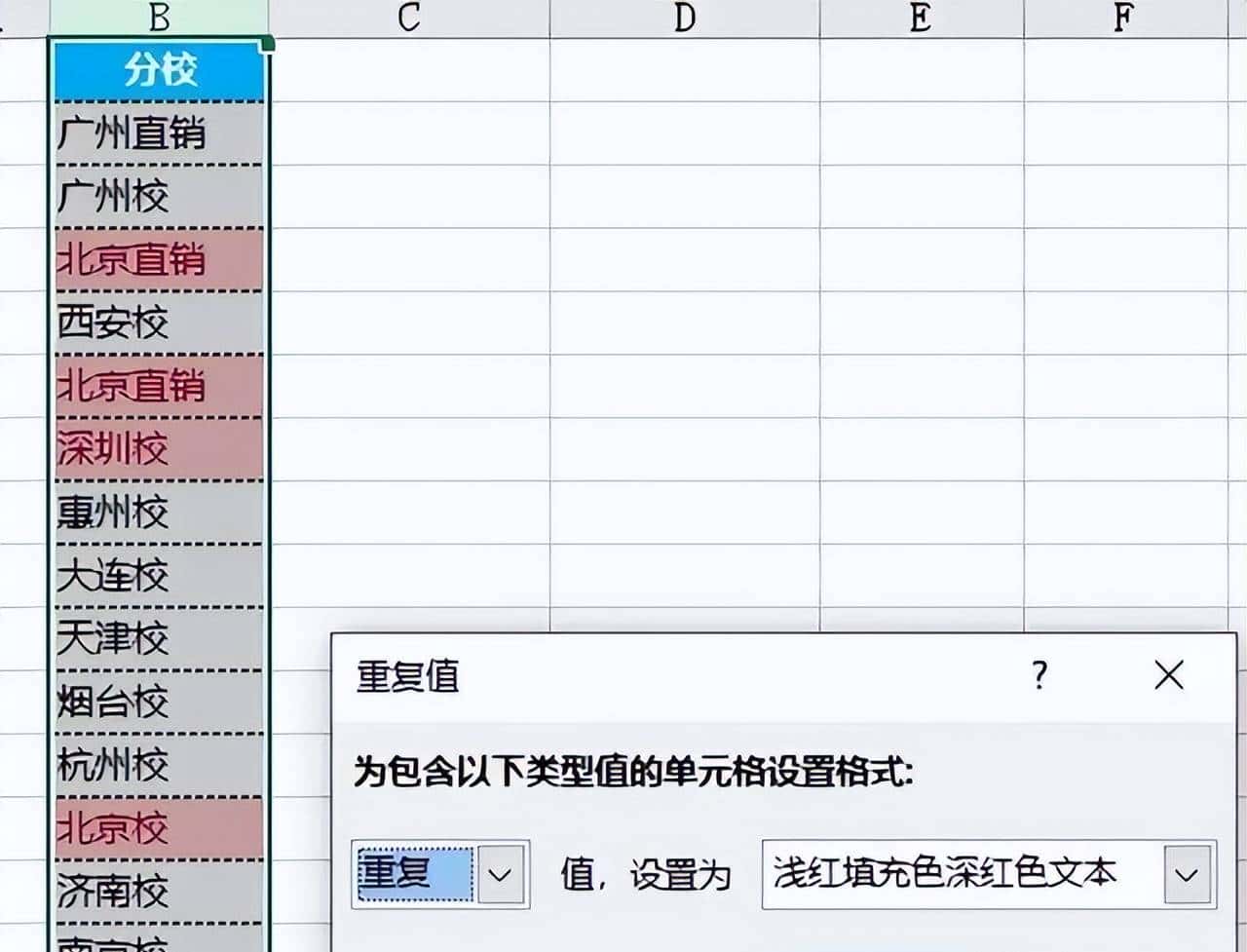
在弹出的窗口中,可以设置重复值的格式,当然可以直接用默认的格式,如下图所示。
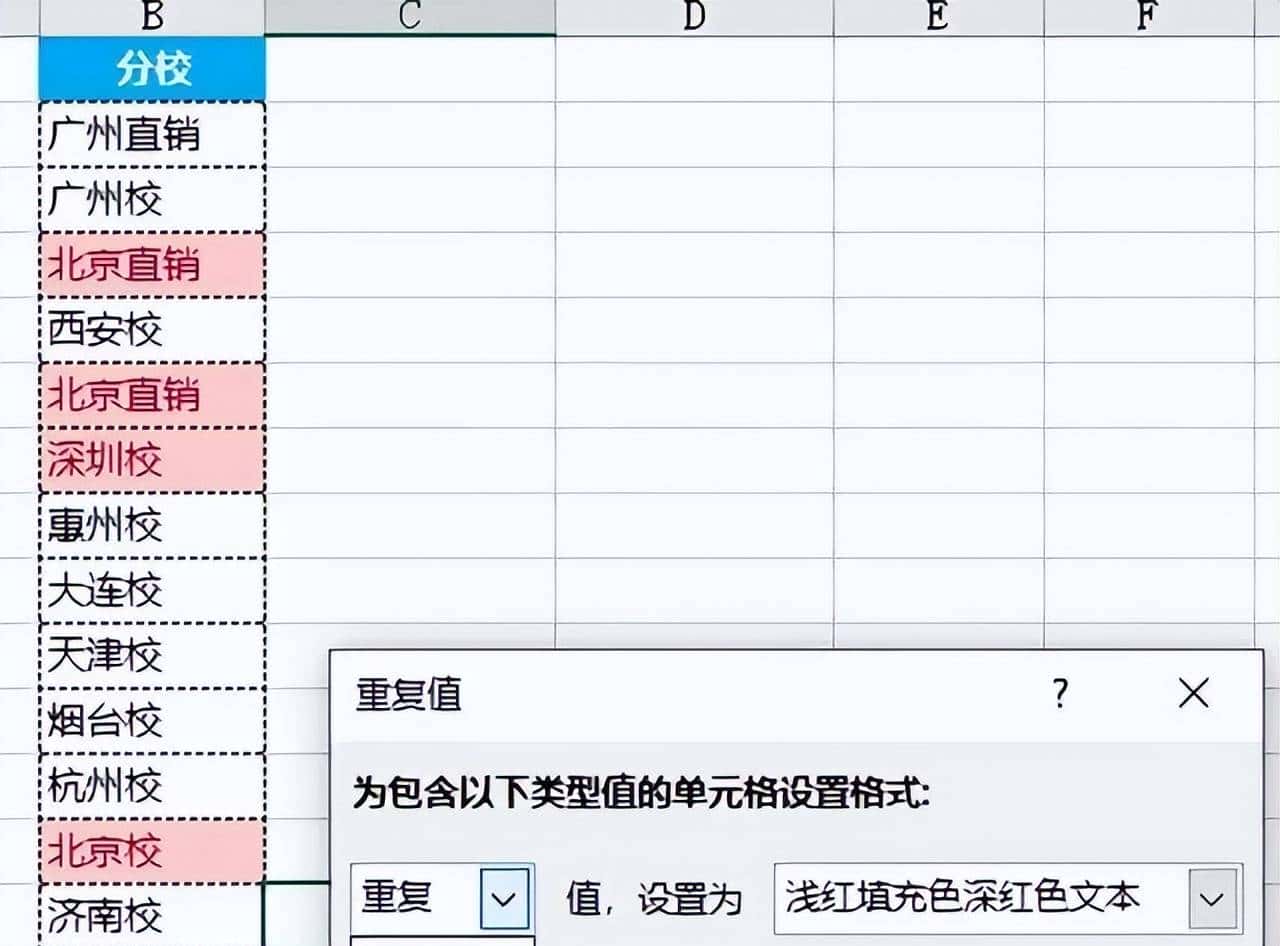
点击【确定】后,重复值标记完成,当然也可以标记唯一值,如下图所示。
2
excel删除重复值只保留一个
选中需要删除重复项的区域。
在“数据”选项卡中,找到“删除重复项”按钮。
点击“删除重复项”按钮,在弹出的对话框中,选择需要依据进行删除的列。
点击“确定”按钮,Excel会自动删除重复项并只保留第一个。
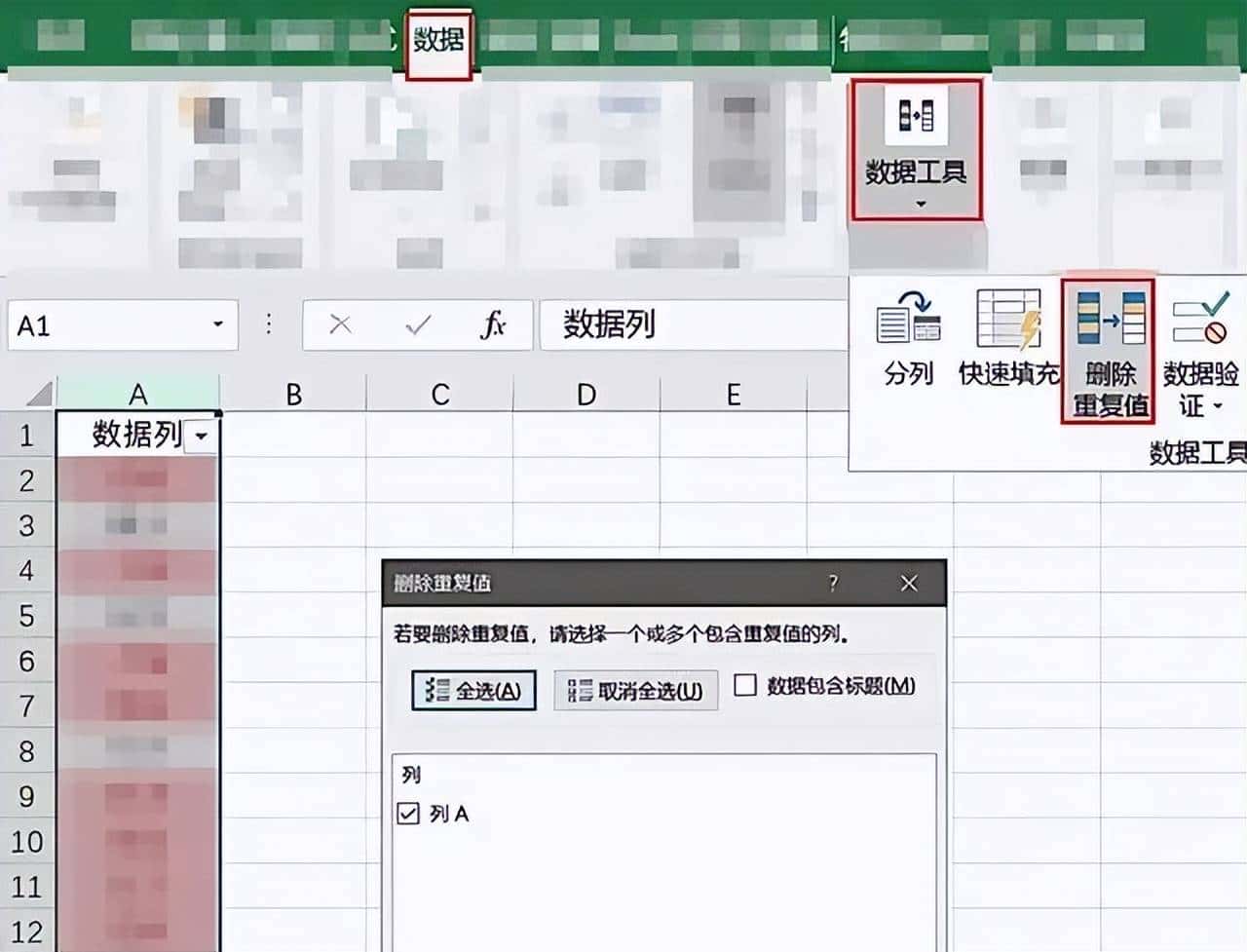
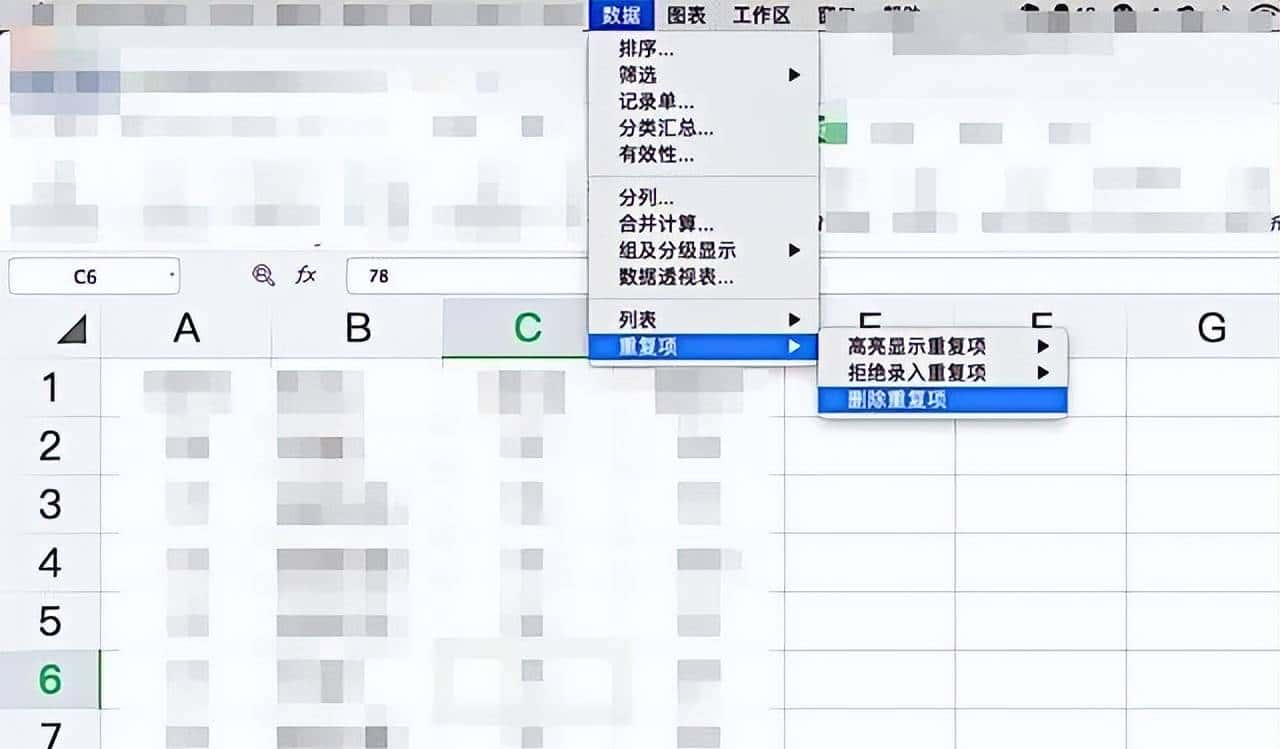
这一功能可以快速删除重复项,并保留独特的数值。无论处理大型数据集还是简单的表格,这种方法都能够提高您的工作效率和数据整理的准确性。目前,您可以尝试使用,高效删除重复项并仅保留独特数值,让您的数据整理畅行无阻。
3
COUNTIF去重
使用COUNTIF函数调出重复项,使用COUNTIF函数之后,可以直接显示出当前数据在所在列中一共出现了几次。第一我们要在查找列后面插入一列空白列用来显示次数,然后在第一个数据后面的单元格中输入=countif(A$2:A$22,A2)
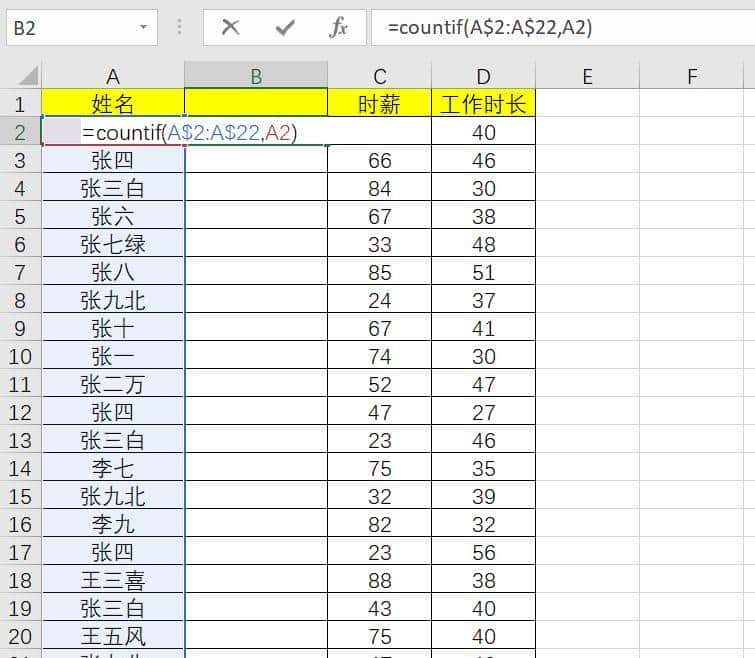
当得出第一个数据之后,下拉单元格将公式运用到下面的单元格中,就能够显示全部数据出现次数了
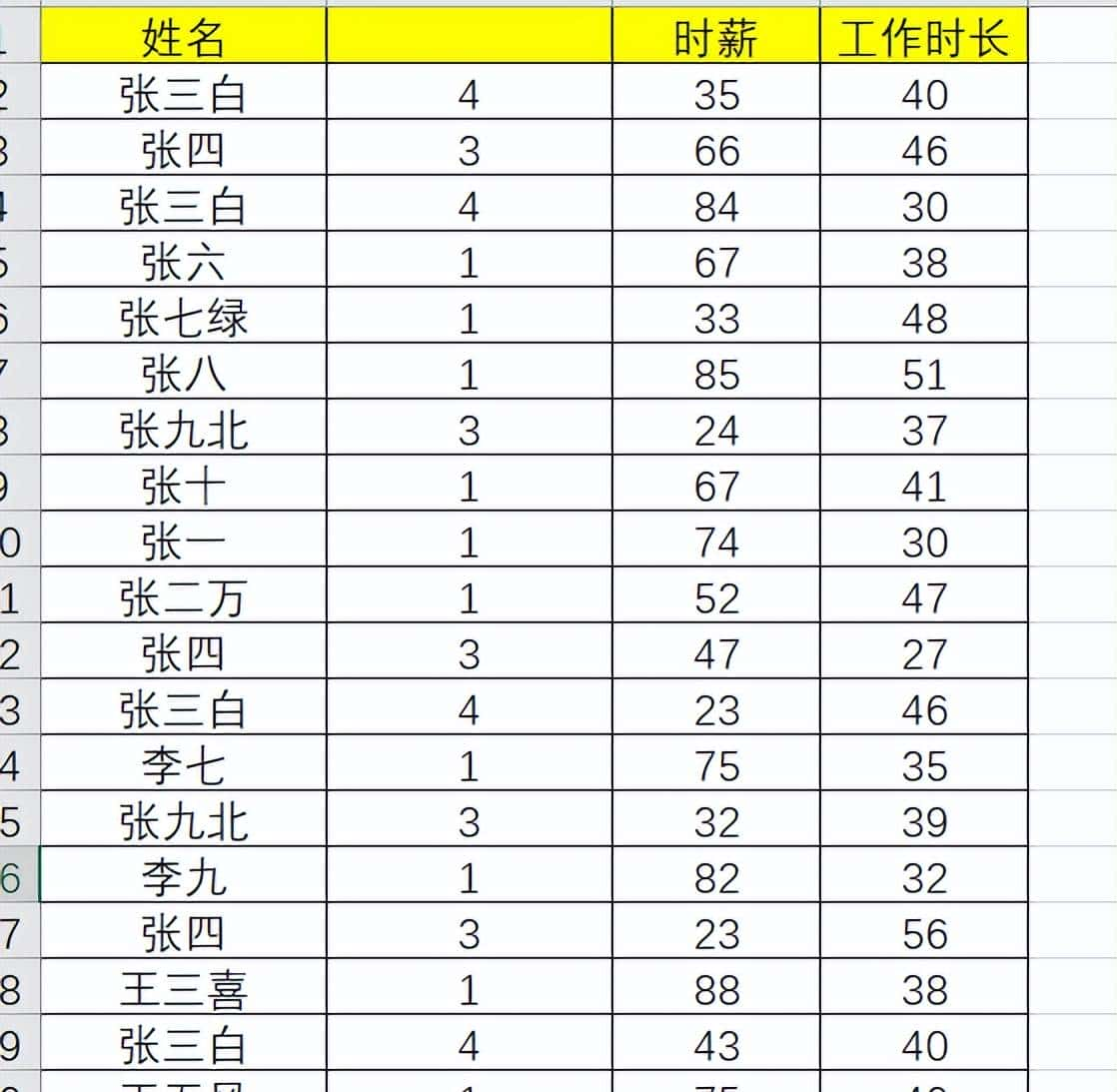
以上就是四种筛选重复项的方法,大家学会了吗?希望能够协助到大家,之前Excel秘籍大全也分享过其他的excel技巧,有需要的可以去看看哦。
© 版权声明
文章版权归作者所有,未经允许请勿转载。如内容涉嫌侵权,请在本页底部进入<联系我们>进行举报投诉!
THE END















暂无评论内容